
Impostazioni di PageTatin
Il pannello delle impostazioni è dove configuri i dettagli del progetto e personalizzi l’app. Aprilo con il pulsante Impostazioni nella barra superiore, oppure dalla barra dei menu (PageTatin → Impostazioni su macOS, Modifica → Impostazioni su Windows).
Progetto
Sezione intitolata “Progetto”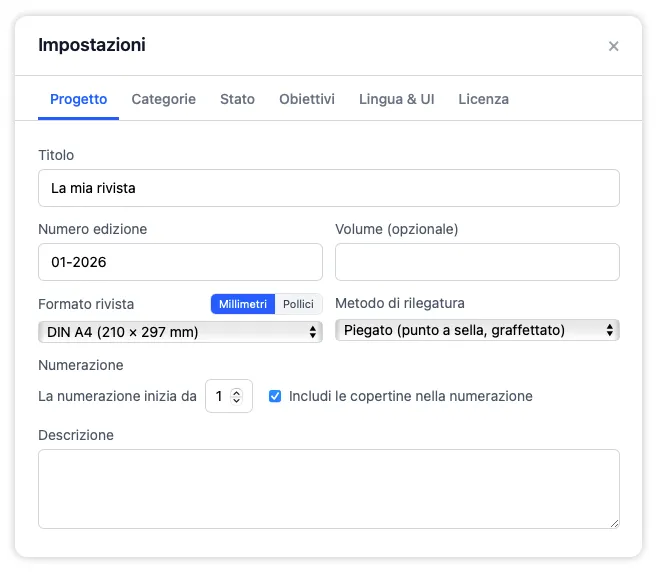
La scheda Progetto ti permette di cambiare i dettagli principali del numero corrente in qualsiasi momento:
- Titolo e numero edizione: rinominare la pubblicazione o aggiornare il numero edizione.
- Formato: cambiare formato carta o passare tra unità metriche e imperiali.
- Metodo di rilegatura: passare tra punto a sella/graffettato e pagine sciolte. PageTatin lo usa per verificare se un numero di pagine è valido per la stampa quando elimini pagine.
- Numerazione: scegliere se i numeri di pagina iniziano dalle copertine o dalla prima pagina interna. Il flatplan si aggiorna subito.
- Descrizione: un campo di testo libero per qualsiasi nota sul numero.
Categorie
Sezione intitolata “Categorie”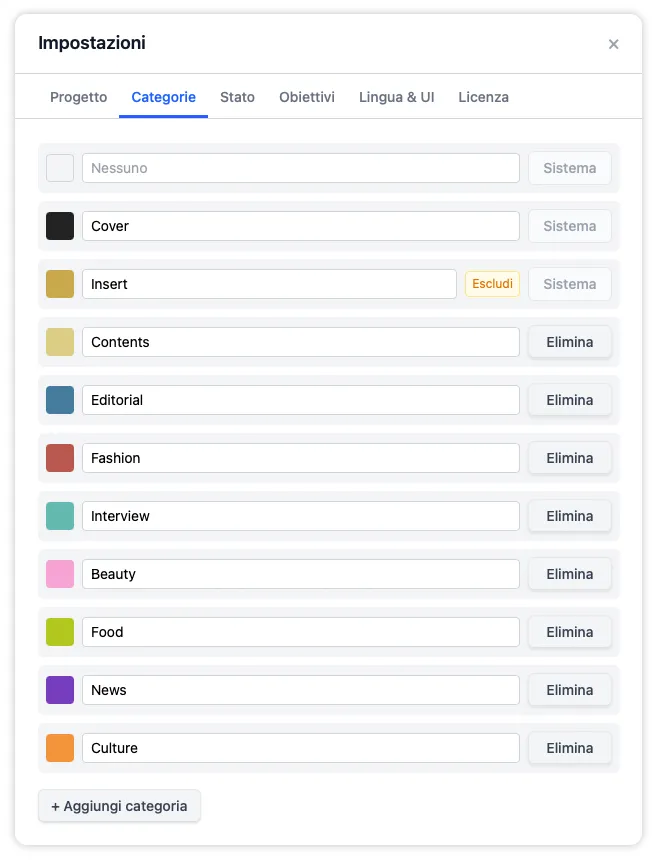
Le categorie sono le etichette di sezione che assegni alle pagine. PageTatin arriva con un set predefinito, e puoi renderle tue:
- Aggiungi una nuova categoria con il pulsante Aggiungi categoria. Compare nella barra laterale mentre digiti il nome.
- Rinomina una categoria modificando direttamente il suo campo nome.
- Ricolora una categoria facendo clic sul suo campione di colore.
- Elimina qualsiasi categoria che non ti serve più.
Tutte le modifiche compaiono subito nella barra laterale e su tutte le pagine che già usano quella categoria.
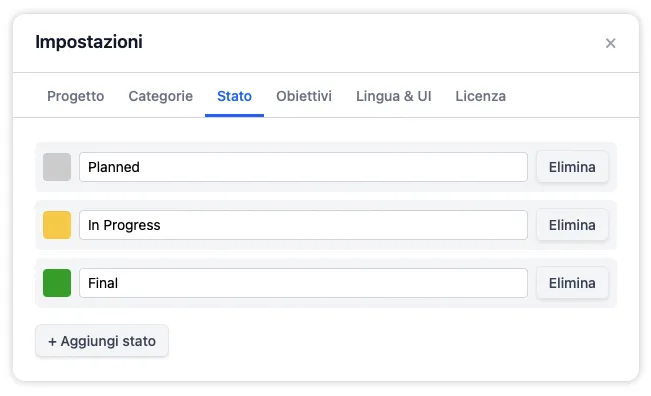
Gli stati tengono traccia della posizione di ogni pagina nel tuo flusso di produzione. Valgono le stesse opzioni delle categorie: aggiungere, rinominare, ricolorare ed eliminare. I nuovi stati compaiono nella barra laterale appena li crei.
Obiettivi
Sezione intitolata “Obiettivi”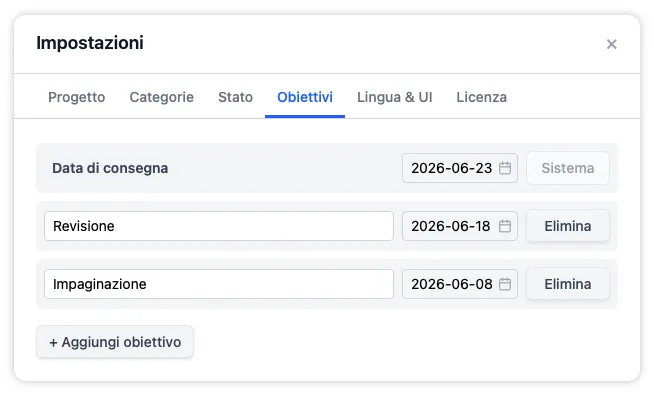
Gli obiettivi sono date che contano per questo numero. La data di consegna del progetto che imposti alla creazione è sempre presente; puoi aggiungerne quante ne servono: scadenze di stampa, chiusure pubblicitarie o qualsiasi altra cosa da seguire.
Per aggiungere un obiettivo: dagli un nome e una data. Compare nella barra superiore accanto alla data di consegna.
Gli obiettivi sono colorati in base alla vicinanza alla data corrente, diventando più urgenti man mano che la data si avvicina:

| Giorni all’obiettivo | Colore | Significato |
|---|---|---|
| a più di 14 giorni | grigio chiaro #eeeeee | neutro / tempo in abbondanza |
| a 8–14 giorni | giallo pallido #fff8ac | primo avviso |
| a 3–7 giorni | arancione pallido #ffdfac | si avvicina |
| a 0–2 giorni, o scaduto (lampeggiante) | rosso pallido / corallo #ffb39f | in scadenza o già scaduto |
Lingua e interfaccia
Sezione intitolata “Lingua e interfaccia”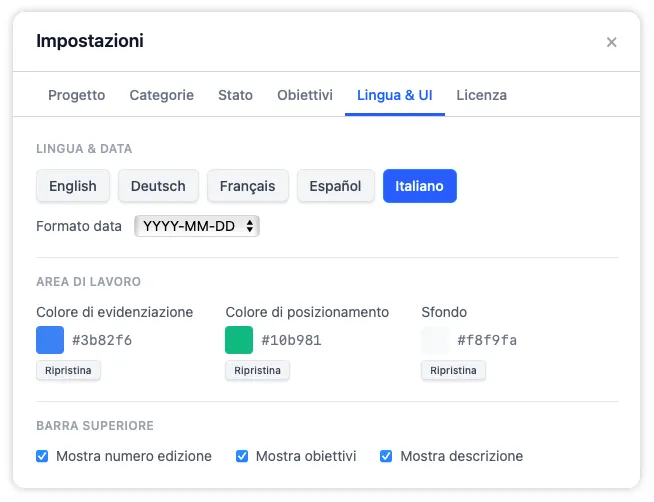
- Lingua: PageTatin è disponibile in inglese, tedesco, francese, spagnolo e italiano. Il cambio di lingua ha effetto immediato.
- Formato data: scegli il formato che corrisponde alla tua preferenza regionale.
- Area di lavoro: personalizza il colore di evidenziazione (colora la pagina selezionata e la destinazione quando trascini una miniatura su una pagina, un annuncio o un’area), il colore del marcatore di posizionamento e lo sfondo. È disponibile uno sfondo più scuro se preferisci più contrasto mentre lavori.
- Opzioni della barra superiore: attiva o disattiva il numero edizione, gli obiettivi e le descrizioni dei pulsanti. Una volta che conosci bene l’interfaccia, nascondere le descrizioni mantiene tutto più pulito.
Licenza
Sezione intitolata “Licenza”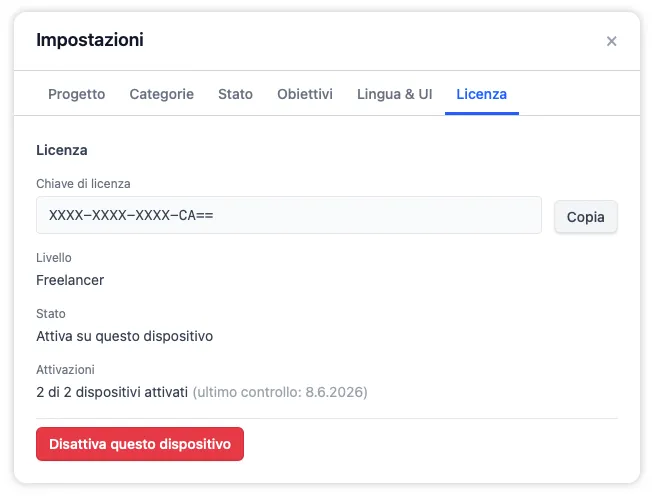
La scheda Licenza mostra i dettagli della tua attivazione corrente:
- La tua chiave di licenza troncata.
- Il tuo livello di licenza – Freelancer o Small Team.
- Lo stato di attivazione su questo dispositivo.
- Il tuo numero attuale di dispositivi attivi.
Se devi spostare PageTatin su un’altra macchina, fai clic su Disattiva questo dispositivo. Questo libera la postazione dispositivo sul server delle licenze così da poter attivare sulla nuova macchina con la stessa chiave. Vedi Attivare la licenza e le FAQ sulla licenza per saperne di più sulla gestione dei dispositivi.
Barra dei menu
Sezione intitolata “Barra dei menu”La barra dei menu offre un percorso alternativo verso la maggior parte delle stesse azioni. Le voci chiave da conoscere:
- Menu File: nuovo progetto, apri progetto, esporta progetto, esporta .pdf, chiudi finestra.
- Menu Vista: schermo intero.
- Menu Aiuto: apri la guida locale di PageTatin, oppure invia una richiesta di funzione o una segnalazione di bug via email.