
Gestire pagine e sezioni
Una volta configurato il flatplan, passerai la maggior parte del tempo a ordinare e rifinire le pagine. Questo articolo copre tutto ciò che puoi fare con le pagine, singolarmente e in blocco.
Selezionare le pagine
Sezione intitolata “Selezionare le pagine”Fai clic su una pagina per selezionarla. Tieni premuto Maiusc per selezionare un intervallo di pagine adiacenti. Tieni premuto Comando (Mac) o Ctrl (Windows) per selezionare pagine non adiacenti. La barra laterale si aggiorna per mostrare le azioni pertinenti alla selezione corrente.
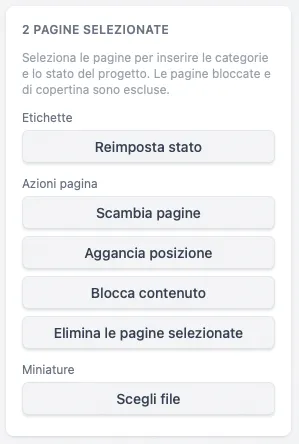
Quando hai più pagine selezionate, la barra laterale mostra le azioni multipagina: scambia, aggancia, blocca, elimina e scegli miniature.
Spostare le pagine
Sezione intitolata “Spostare le pagine”Seleziona una pagina (o più di una) e trascina. Una linea di inserimento compare tra le pagine mentre trascini per mostrare esattamente dove finirà la pagina quando rilasci il mouse. Singole pagine e selezioni multipagina si spostano così insieme.
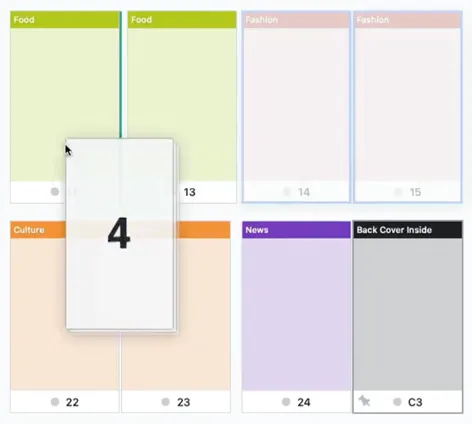
Mentre trascini, il cursore mostra cosa sta per accadere: un cursore ad afferramento per uno spostamento, un cursore di copia per una duplicazione (vedi sotto) e un cursore di divieto se la destinazione non è valida. Trascinare una pagina vicino al bordo superiore o inferiore dell’area di lavoro fa scorrere automaticamente la vista, così puoi spostare pagine in un flatplan lungo senza dover scorrere prima.
Scambiare le pagine
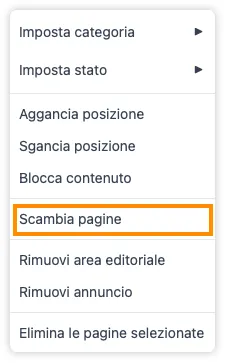
Sezione intitolata “Scambiare le pagine”Per scambiare due pagine non adiacenti senza disturbare tutto ciò che c’è in mezzo: tieni premuto Comando/Ctrl e fai clic su entrambe le pagine per selezionarle, poi fai clic destro e scegli Scambia pagine. Le due pagine si scambiano di posizione; nient’altro si muove.
Inserire pagine
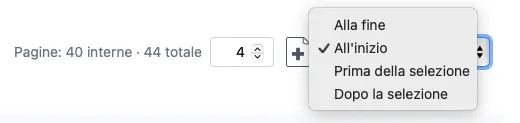
Sezione intitolata “Inserire pagine”Usa i controlli del numero di pagine nella barra superiore per aggiungere pagine. Hai due opzioni:
- Aggiungi alla fine: le nuove pagine vengono inserite appena prima della quarta di copertina (le copertine sono sempre fisse).
- Aggiungi prima o dopo una pagina selezionata: seleziona la pagina attorno a cui inserire, poi scegli la posizione dal menu a discesa.
Duplicare pagine
Sezione intitolata “Duplicare pagine”Quando una pagina è quasi identica a una che hai già impostato, duplicala invece di ricostruirla. Seleziona una pagina – o più di una –, fai clic destro e scegli Duplica pagina, oppure Duplica le pagine selezionate quando ne è selezionata più di una. Lo stesso comando si trova nella barra dei menu, in Modifica → Duplica.
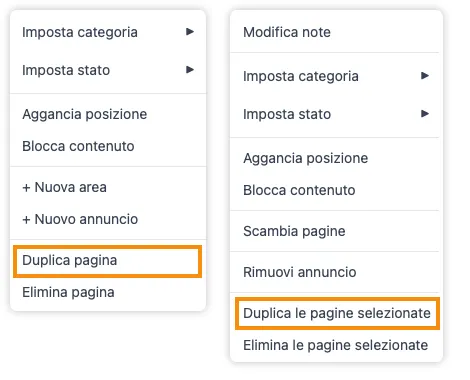
Le copie vengono inserite subito dopo l’ultima pagina della selezione, nell’ordine del documento, e risultano selezionate, così puoi spostarle o modificarle subito. Per quante pagine tu abbia duplicato, annullare è un unico passaggio.
Una copia mantiene tutto ciò che aveva l’originale: categoria, stato, note, miniatura, annunci e aree editoriali. Due dettagli da conoscere:
- Una pagina bloccata produce una copia bloccata. Il blocco protegge il contenuto di una pagina, e la copia condivide quel contenuto – sbloccala se vuoi modificarla.
- Una pagina agganciata produce una copia non agganciata. L’aggancio fissa una pagina a una posizione, e la copia si trova altrove per definizione.
Le copertine non si possono duplicare. Sono esattamente quattro e le loro posizioni sono fisse, quindi il comando per duplicare non compare quando fai clic destro su una copertina.
Duplicare trascinando. Puoi anche tenere premuto Opzione/Alt e trascinare una pagina per lasciare una copia dove vuoi. Tieni premuto il tasto prima di iniziare a spostare la pagina: premerlo a metà trascinamento non trasforma uno spostamento in una copia. Se rilasci Opzione/Alt a metà trascinamento, l’operazione diventa uno spostamento normale e lascia la pagina originale invece di una copia.
Eliminare pagine e l’avviso di rilegatura
Sezione intitolata “Eliminare pagine e l’avviso di rilegatura”Seleziona le pagine da rimuovere e premi il tasto Canc, oppure usa l’azione di eliminazione nella barra laterale o nel menu contestuale.
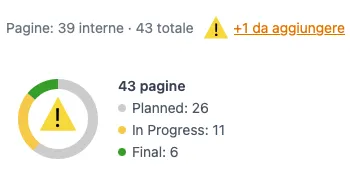
Se il numero di pagine risultante non va più bene per il tuo metodo di rilegatura – una rivista con punto a sella ha bisogno di un numero divisibile per quattro, per esempio – PageTatin mostra un triangolo di avviso sia nell’anello di avanzamento sia nella barra superiore. Fai clic su uno dei due avvisi per aggiungere le pagine necessarie a correggere il numero. Le nuove pagine vengono aggiunte alla fine; trascinale nella posizione corretta.
Agganciare la posizione di una pagina
Sezione intitolata “Agganciare la posizione di una pagina”L’aggancio blocca una pagina al suo posto in modo che non possa essere spostata trascinandola. È utile per qualsiasi pagina con una posizione fissa nella tiratura di stampa.
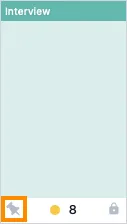
Per agganciare: seleziona la pagina e fai clic su Aggancia posizione nella barra laterale, oppure fai clic destro e scegli Aggancia posizione. Un’icona di aggancio compare sulla pagina. Tentare di trascinare una pagina agganciata la fa lampeggiare in rosso.
Per sganciare: fai clic sull’icona di aggancio sulla pagina, oppure usa la barra laterale o il menu contestuale.
Bloccare il contenuto di una pagina
Sezione intitolata “Bloccare il contenuto di una pagina”Il blocco impedisce qualsiasi modifica a categoria, stato o note di una pagina. I relativi controlli della barra laterale si attenuano, e il tentativo di modificarli li fa lampeggiare in rosso.
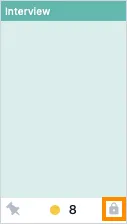
Per bloccare: seleziona la pagina e fai clic su Blocca contenuto nella barra laterale o nel menu contestuale. Un’icona di lucchetto compare sulla pagina.
Per sbloccare: fai clic sull’icona del lucchetto, oppure usa la barra laterale o il menu contestuale.
Il menu contestuale
Sezione intitolata “Il menu contestuale”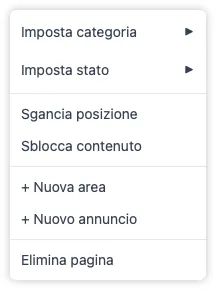
Un clic destro su una pagina apre un menu che rispecchia gran parte della barra laterale: imposta categoria, imposta stato, aggancia o sgancia, blocca o sblocca, aggiungi area editoriale, aggiungi annuncio, duplica ed elimina. Un modo rapido di agire su una pagina senza spostare il focus sulla barra laterale.
Aree editoriali
Sezione intitolata “Aree editoriali”Le aree editoriali ti permettono di suddividere una pagina in zone con nome, utile quando una pagina ospita più di un contenuto e vuoi seguirli separatamente.
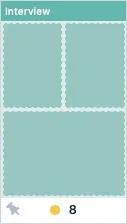
Per aggiungere un’area: seleziona la pagina, poi fai clic su Nuova area nella barra laterale o fai clic destro e scegli Nuova area. Attualmente sono supportate mezze pagine e quarti di pagina.
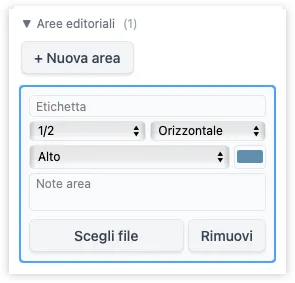
Fai clic su un’area per metterla a fuoco nella barra laterale. Da lì puoi:
- Passare tra mezza pagina e quarto di pagina.
- Passare tra orientamento verticale e orizzontale.
- Impostare la posizione sulla pagina.
- Dare un’etichetta all’area.
Per rimuovere un’area: fai clic sulla pagina, poi rimuovi l’area dalla barra laterale.
Una volta posizionata, puoi spostare, copiare o scambiare un’area senza usare la barra laterale. Passa il mouse sull’area per far apparire la sua maniglia, poi:
- Trascina la maniglia per spostare l’area. Rilasciala su uno spazio libero della stessa pagina per riorganizzare, oppure su un’altra pagina, dove mantiene le sue dimensioni e si posiziona nel primo punto adatto della griglia di aree di quella pagina. Se non c’è spazio, il rilascio viene rifiutato: un’area non viene mai ridotta per farla entrare.
- Tieni premuto Opzione/Alt mentre trascini per rilasciare una copia invece di spostare l’originale.
- Rilasciala su un’altra area della stessa dimensione e orientamento per scambiare le due.
- Fai clic destro sull’area per le stesse opzioni senza trascinare: Sposta area alla pagina… (spunta Mantieni l’originale (duplica) per copiare invece) e Scambia area con… (poi fai clic sull’area con cui scambiare, oppure sceglila con i tasti freccia e premi Invio; Esc annulla).
Le pagine bloccate sono protette: sblocca prima una pagina se vuoi spostare qualcosa da o verso di essa. Le aree editoriali non possono essere posizionate sulle pagine di copertina. Con gli annunci funziona esattamente allo stesso modo – vedi la sezione Pubblicità più sotto.
Pubblicità
Sezione intitolata “Pubblicità”Gli annunci funzionano in modo simile alle aree editoriali, ma vengono seguiti separatamente nel flatplan.
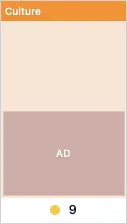
Per aggiungere un annuncio: fai clic destro sulla pagina e scegli Nuovo annuncio. L’impostazione predefinita è un annuncio a pagina intera.
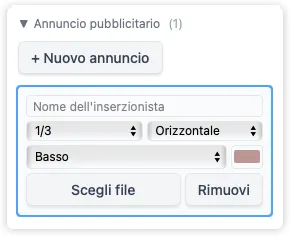
Fai clic sull’annuncio per metterlo a fuoco nella barra laterale, poi scegli la dimensione (pagina intera, mezza pagina o quarto di pagina) e la sua posizione sulla pagina. Per rimuovere un annuncio, fai clic sulla pagina e rimuovilo dalla barra laterale.

Annunci e aree editoriali si spostano, si copiano e si scambiano esattamente allo stesso modo. Passa il mouse su un annuncio per far apparire la sua maniglia, poi trascinala per spostare l’annuncio: su uno spazio libero della stessa pagina per riorganizzare, oppure su un’altra pagina, dove mantiene le sue dimensioni e si posiziona nel primo punto adatto della griglia di annunci di quella pagina. Tieni premuto Opzione/Alt mentre trascini per rilasciare una copia, oppure rilascia l’annuncio su un altro annuncio della stessa dimensione e orientamento per scambiare i due. Il clic destro sull’annuncio offre Sposta annuncio alla pagina… (spunta Mantieni l’originale (duplica) per copiare) e Scambia annuncio con…. L’animazione qui sotto mostra due annunci scambiati tra le pagine; le aree editoriali si comportano in modo identico.
Miniature di pagina
Sezione intitolata “Miniature di pagina”Le miniature ti danno un’anteprima visiva del contenuto di ogni pagina direttamente nella griglia del flatplan. Puoi applicarle da file immagine .jpg o .png, oppure da un .pdf di una o più pagine.
Per aggiungere miniature: seleziona le pagine da riempire, poi fai clic su Aggiungi miniature nella barra laterale. Scegli il file quando si apre il selettore. Puoi anche trascinare un .jpg, .png o .pdf direttamente sul flatplan. A seconda della posizione del cursore, puoi scegliere come zone di rilascio le pagine, le aree editoriali o gli annunci.
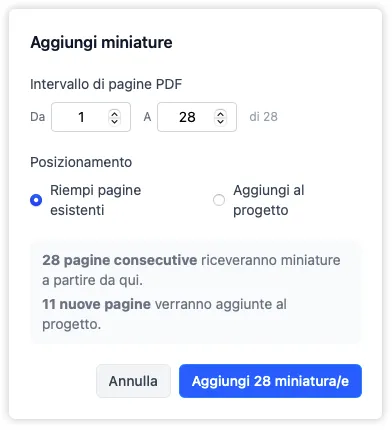
Una finestra di dialogo conferma quante pagine consecutive riceveranno miniature a partire dalla prima pagina selezionata, e chiede se vuoi riempire le pagine esistenti o anche aggiungere nuove pagine per corrispondere al .pdf. Fai clic su Aggiungi per applicare.
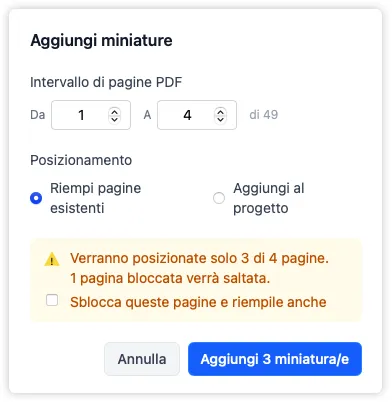
Se nella tua selezione sono presenti pagine bloccate, puoi sbloccarle durante il processo di posizionamento delle miniature selezionando la casella facoltativa.
Le miniature che provengono da file .pdf pronti per la stampa spesso hanno crocini di taglio. PageTatin li ritaglia automaticamente e mostra la pagina alla sua dimensione finale, così i crocini non compaiono mai nella miniatura.
PageTatin gestisce numeri grandi con molte miniature senza rallentamenti.
Anteprima con la barra spaziatrice
Sezione intitolata “Anteprima con la barra spaziatrice”Passa il cursore su una pagina qualsiasi e premi la barra spaziatrice per ingrandirla e vederla più da vicino. Premi di nuovo la barra spaziatrice per tornare alla normalità. La pagina non deve essere selezionata, basta passarci sopra.
Anello di avanzamento
Sezione intitolata “Anello di avanzamento”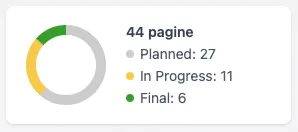
L’anello di avanzamento in cima alla barra laterale ti dà una ripartizione in tempo reale e a colori di quante pagine sono in ciascuno stato. Man mano che contrassegni le pagine come completate, l’anello si riempie: un controllo visivo rapido di come procede il numero senza contare nulla.
Statistiche di pagine e annunci
Sezione intitolata “Statistiche di pagine e annunci”Visualizza una panoramica dettagliata delle categorie applicate alle tue pagine, oltre a un conteggio dettagliato degli annunci con le relative dimensioni. Se usi inserti, anche questi vengono mostrati come voce separata.
Le statistiche delle pagine vengono mostrate nello stato inattivo dell’interfaccia quando non è selezionata alcuna pagina. Se hai una pagina selezionata, fai clic in un’area vuota per vedere le statistiche nella barra laterale.
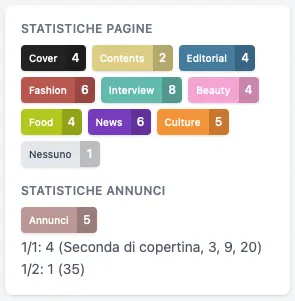
Facoltativamente puoi aggiungere le statistiche delle pagine all’esportazione PDF, dove appaiono come tabella. Puoi anche esportare le statistiche da sole, senza il resto del flatplan.
E adesso
Sezione intitolata “E adesso”Quando sei pronto a far uscire il flatplan dall’app, Esportare copre le opzioni .pdf e .json. Per personalizzare categorie e stati, o aggiornare i dettagli del progetto, vedi Impostazioni di PageTatin.