
Crea il tuo primo flatplan
Quando apri PageTatin per la prima volta dopo l’attivazione, entri direttamente in una finestra di configurazione del progetto. Questo articolo ti guida nel creare un progetto e avviare il tuo primo flatplan.
Configurare un nuovo progetto
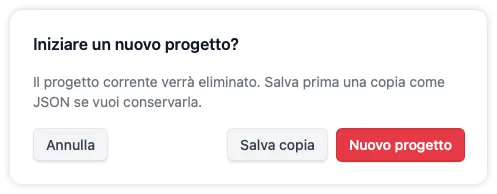
Sezione intitolata “Configurare un nuovo progetto”Fai clic sul pulsante Nuovo progetto nella barra superiore. Se hai il progetto corrente aperto, ti verrà chiesto se salvare una copia come file .json (consigliato) oppure eliminarlo e iniziare un nuovo progetto.
La finestra di configurazione chiede alcune informazioni di base:
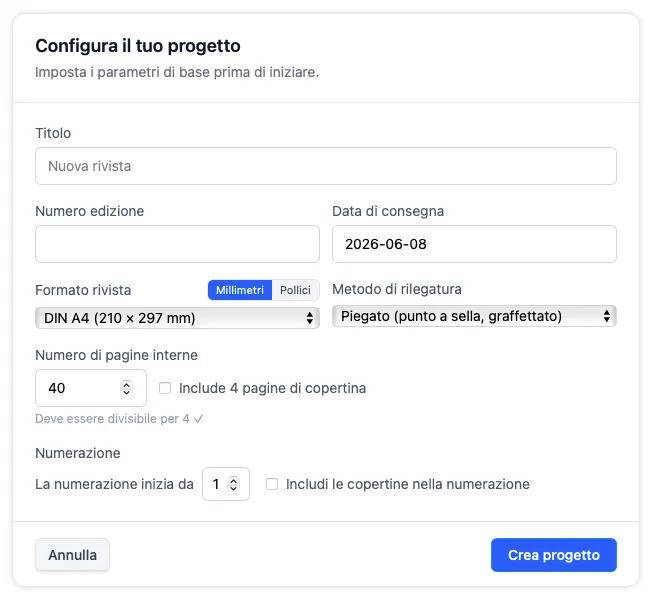
- Titolo e numero edizione: come si chiama questo numero e la sua posizione nella sequenza della tua pubblicazione.
- Data di consegna: di solito il giorno in cui invii la pubblicazione in stampa o la pubblichi sul web. È il tuo primo obiettivo.
- Formato: le dimensioni della pagina. Puoi passare tra unità metriche e imperiali.
- Metodo di rilegatura: piegato (punto a sella, graffettato) per le riviste piegate, oppure pagine sciolte per pubblicazioni in brossura, a spirale o incollate. Questo influisce su come PageTatin gestisce il numero di pagine quando in seguito aggiungi o elimini pagine.
- Numero di pagine: il totale delle pagine, copertine incluse.
- Copertine: se le quattro pagine di copertina contano nel totale.
- Numerazione: puoi decidere se includere o escludere le copertine dal conteggio.
Fai clic su Crea progetto e PageTatin apre il tuo nuovo flatplan.
L’interfaccia in breve
Sezione intitolata “L’interfaccia in breve”
La barra superiore corre lungo il bordo alto della finestra. Da sinistra a destra:
- Titolo, numero edizione e data di consegna: l’identità del progetto a colpo d’occhio. La data di consegna si imposta durante la configurazione del progetto e si può aggiornare nella scheda Obiettivi delle Impostazioni.
- Conteggio pagine interne e totale: un conteggio in tempo reale delle pagine.
- Cursore dello zoom: trascinalo per ingrandire o ridurre. Fai clic sull’estremità sinistra per la dimensione minima, sulla destra per l’ingrandimento massimo, oppure fai doppio clic sul cursore stesso per tornare al 125 % predefinito.
- Pulsanti a destra: in ordine:
- Annulla
- Salva con nome… (.tatin)
- Apri progetto
- Nuovo progetto
- Esporta .pdf
- Impostazioni
- Aiuto

Il pulsante Annulla annulla l’ultima azione effettuata, in un solo passo. La sua descrizione ti dice sempre cosa annullerà prima che tu faccia clic.
La barra laterale a destra è contestuale: il suo contenuto cambia in base a ciò che hai selezionato. Fai clic su una pagina qualsiasi e la barra laterale mostra tutto ciò che è disponibile per quella pagina.
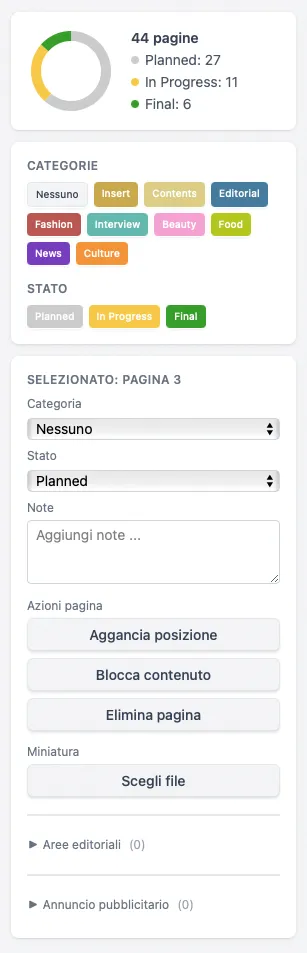
Dall’alto verso il basso:
- Anello di avanzamento: un riepilogo a colori di quante pagine sono in ciascuno stato.
- Categorie: le etichette di sezione, ciascuna con il proprio colore. Applicale con il trascinamento o selezionando le pagine e facendo clic.
- Stato: lo stato di produzione di ogni pagina. Applicalo come le categorie.
- Pagina selezionata: menu di categoria e stato, un campo per le note e azioni di pagina per la pagina selezionata.
Applicare le categorie
Sezione intitolata “Applicare le categorie”Le categorie sono il modo per etichettare le sezioni del tuo numero. PageTatin include un set predefinito, e puoi personalizzare nomi e colori e aggiungere i tuoi nella scheda Categorie delle Impostazioni.
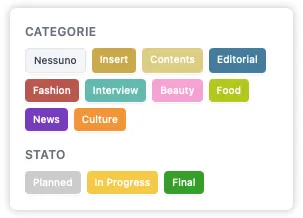
Per applicare una categoria a una o più pagine:
- Seleziona la pagina o le pagine: tieni premuto Maiusc per un intervallo, oppure Comando/Ctrl per pagine non adiacenti.
- Fai clic sulla categoria nella barra laterale, oppure trascina la pillola della categoria direttamente su una pagina.
Le pagine assumono il colore della categoria, dandoti una panoramica visiva immediata della struttura del numero.
Una categoria speciale – l’inserto
Sezione intitolata “Una categoria speciale – l’inserto”A volte nelle riviste ci sono pagine speciali, chiamate inserti. Queste pagine possono essere annunci pagati a parte o publiredazionali incollati su pagine esistenti e composti da sole due pagine. Queste pagine non contano nel numero di pagine abituale della pubblicazione.
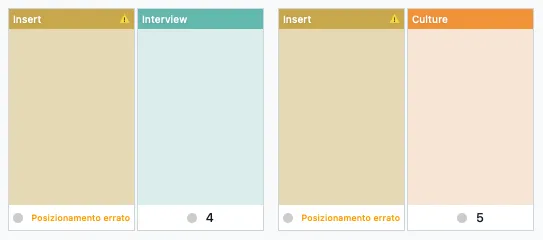
Iniziano su una pagina destra e devono essere seguite da una pagina sinistra. Nel flatplan, queste pagine non hanno nemmeno un numero di pagina. Se definisci pagine come «inserti», devi correggere il numero totale di pagine.
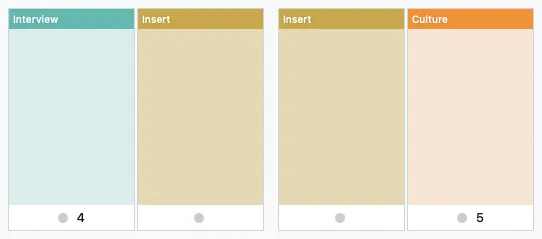
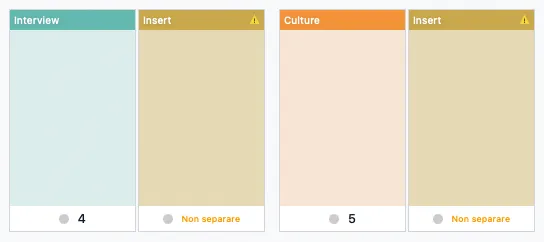
Se le separi spostando la pagina sinistra, riceverai un avviso di non separarle.
Se inizi l’inserto su una pagina sinistra, riceverai un avviso che l’inserto è posizionato in modo errato.
Applicare gli stati
Sezione intitolata “Applicare gli stati”Gli stati tengono traccia di dove si trova ogni pagina nel tuo flusso di produzione. Quelli predefiniti coprono le fasi comuni, e puoi rinominarli o aggiungerne di nuovi nella scheda Stato delle Impostazioni.
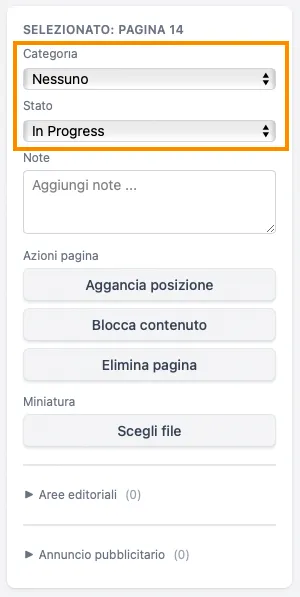
Applica uno stato come una categoria: seleziona la pagina, poi fai clic sullo stato nella barra laterale o trascina la pillola dello stato sulla pagina. Puoi anche usare i menu a discesa nella sezione della pagina selezionata della barra laterale.
Aggiungere note
Sezione intitolata “Aggiungere note”Seleziona una pagina qualsiasi e scrivi nel campo delle note nella barra laterale. La nota compare sulla miniatura della pagina nella vista principale, così la vedi a colpo d’occhio senza fare clic sulla pagina.
Quando selezioni più pagine, puoi modificarne le note tutte insieme. Usa l’overlay per digitare il testo e applicarlo all’intera selezione.
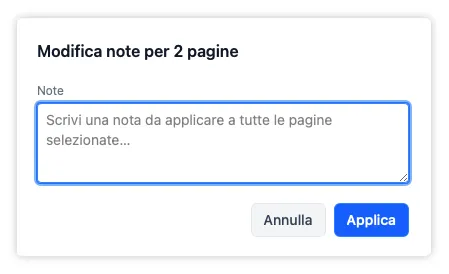
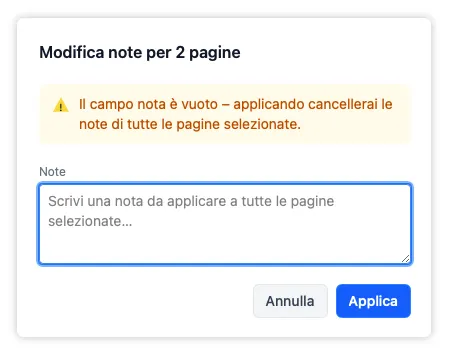
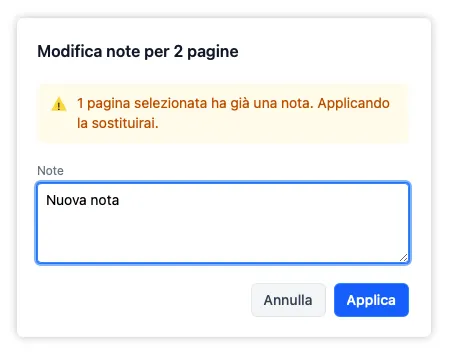
Se lasci vuoto il campo di testo, tutte le note delle pagine selezionate vengono eliminate. Se alcune o tutte le pagine contengono già note, queste vengono sostituite dalla nuova nota.
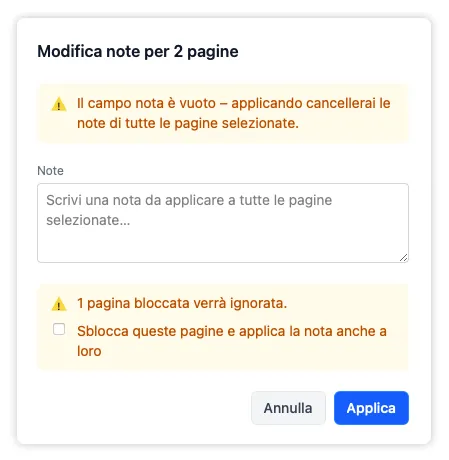
Se la tua selezione contiene pagine bloccate, puoi sbloccarle durante la modifica delle note selezionando la casella facoltativa – così vengono incluse nella modifica.
Salvataggio automatico
Sezione intitolata “Salvataggio automatico”PageTatin salva il tuo lavoro automaticamente dopo ogni modifica, così non perdi mai niente: chiudi l’app e riaprila, e sarai esattamente dove l’avevi lasciata.
Quando vuoi il tuo progetto come file – per archiviarlo, farne una copia di sicurezza o spostarlo su un’altra macchina – usa il pulsante Salva con nome… nella barra superiore per salvare un file PageTatin nativo (.tatin). Per la retrocompatibilità, puoi ancora Esporta come JSON. Vedi Esportare per tutti i dettagli.
E adesso
Sezione intitolata “E adesso”Gestire pagine e sezioni copre tutto ciò che puoi fare con le singole pagine: spostare, scambiare, agganciare, aree editoriali, annunci e miniature. Quando sei pronto a condividere o salvare il tuo lavoro, vedi Esportare.