
Attivare la licenza
Acquistando PageTatin hai ricevuto una chiave di licenza via email. Questo articolo spiega come inserirla nell’app e cosa succede dopo.
Da dove arriva la tua chiave di licenza
Sezione intitolata “Da dove arriva la tua chiave di licenza”Subito dopo l’acquisto riceverai due email:
- Da Paddle (il mio elaboratore dei pagamenti): la ricevuta e i dettagli dell’ordine
- Da support[at]pagetatin.com: la tua chiave di licenza, in un blocco chiaramente identificato
Se non vedi l’email con la chiave di licenza entro pochi minuti dall’acquisto, controlla la cartella spam. Se non c’è nemmeno lì, scrivi a support[at]pagetatin.com con il numero d’ordine Paddle (dalla ricevuta) e te la rinvierò.
La tua chiave di licenza ha un aspetto simile a questo:
XXXX-XXXX-XXXX-CA==Conserva questa email. La chiave di licenza è la tua prova d’acquisto e l’unico modo per riattivare PageTatin se un giorno dovessi passare a un nuovo computer.
Inserire il codice
Sezione intitolata “Inserire il codice”Quando apri PageTatin per la prima volta (dopo aver accettato l’EULA), vedi la schermata di attivazione.
- Incolla la chiave di licenza nel campo di inserimento.
- Fai clic su Attiva.
PageTatin si connette brevemente al mio server delle licenze, verifica il codice, registra questo computer come dispositivo attivato e salva un piccolo file di licenza sul tuo disco rigido. La connessione richiede 1–3 secondi. Da quel momento, il file di licenza sulla tua macchina è la prova di attivazione. Tutti i dati del tuo flatplan restano sul tuo disco rigido.
Se compare un messaggio di errore, le cause più probabili sono:
- Errore di battitura nella chiave di licenza: incollala invece di riscriverla e controlla che non ci siano spazi iniziali o finali.
- Nessuna connessione a Internet: PageTatin deve raggiungere il server delle licenze per attivare. Controlla la connessione e riprova.
- Licenza già attivata su troppi dispositivi: le licenze Freelancer coprono 2 dispositivi; le licenze Team coprono 10 postazioni dispositivo per 5 persone. Vedi Passare a un nuovo dispositivo qui sotto.
Cosa significa «due dispositivi» (Freelancer)
Sezione intitolata “Cosa significa «due dispositivi» (Freelancer)”La licenza Freelancer ti permette di installare e attivare PageTatin su 2 dispositivi di tua proprietà: per esempio un iMac da scrivania e un MacBook, o un Mac al lavoro e un PC Windows a casa. Entrambi possono essere in uso allo stesso tempo. Non c’è sincronizzazione cloud tra loro; ciascuno funziona in modo indipendente.
Il limite di 2 dispositivi è imposto dall’attivazione della licenza, non dall’app in esecuzione. Puoi tenere PageTatin installato su quante macchine vuoi, ma solo 2 possono avere una licenza attiva.
Cosa significa «5 persone, 10 postazioni dispositivo» (Team)
Sezione intitolata “Cosa significa «5 persone, 10 postazioni dispositivo» (Team)”La licenza Small Team copre 5 persone nominate, ciascuna delle quali può attivare PageTatin su 2 dei propri dispositivi. In totale: 10 dispositivi attivi nel team.
Al lancio, il controllo delle postazioni si basa sulla fiducia: PageTatin attualmente non forza un controllo per postazione, ma tiene traccia di quali dispositivi sono stati attivati con la licenza del team. Se una licenza del team mostra un abuso evidente (uno stesso codice attivato su 50 dispositivi in molti paesi, per esempio) può essere sospesa.
Se il tuo team ha più di 5 persone, scrivi a support[at]pagetatin.com e ti preparo una licenza su misura.
Passare a un nuovo dispositivo
Sezione intitolata “Passare a un nuovo dispositivo”Se hai usato entrambe le postazioni dispositivo Freelancer e devi installare PageTatin su una terza macchina – di solito perché hai un computer nuovo – dovrai prima disattivare uno dei dispositivi esistenti.
Il modo più pulito è disattivare dall’interno dell’app, sul vecchio dispositivo:
- Apri PageTatin sul vecchio dispositivo.
- Apri le Impostazioni (⌘, su macOS o Modifica → Impostazioni su Windows).
- Fai clic sulla scheda Licenza.
- Fai clic su Disattiva questo dispositivo.
- Conferma. PageTatin contatta il server delle licenze, libera la postazione dispositivo ed elimina il file di licenza locale.
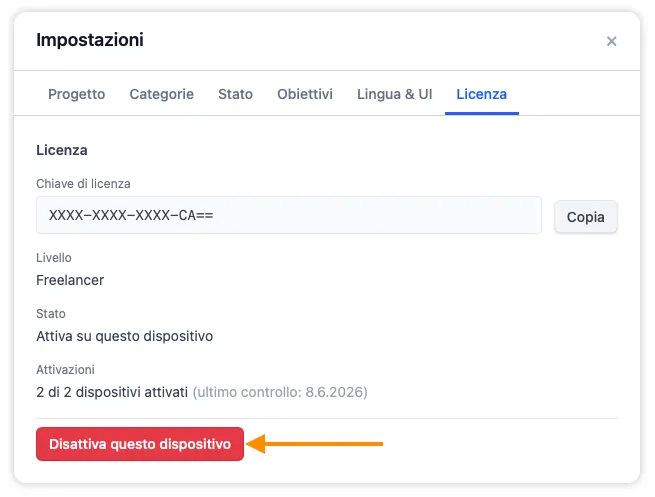
Il PageTatin del vecchio dispositivo mostrerà di nuovo la schermata di attivazione, pronto per una nuova chiave (o da lasciare non attivato).
Ora puoi attivare la licenza sul nuovo dispositivo usando la stessa chiave.
Se il vecchio dispositivo è rotto, perso, rubato o comunque irraggiungibile, scrivi a support[at]pagetatin.com con la tua chiave di licenza e libererò la postazione manualmente. Assegnando un nome ai tuoi dispositivi, puoi indicarmi facilmente quale postazione liberare.
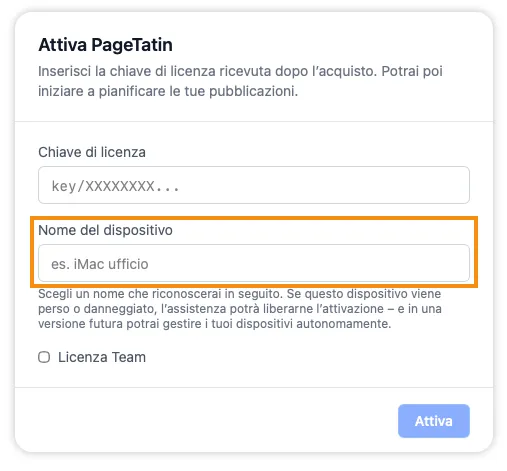
Il nome si inserisce al momento dell’attivazione. Scegli qualcosa che riconoscerai in seguito – iMac dell’ufficio, portatile dello studio – e comparirà accanto a quell’attivazione nella scheda Licenza. Per dare un nome a una macchina già attivata, disattivala e riattivala con la stessa chiave.
I tuoi dati restano sulla tua macchina
Sezione intitolata “I tuoi dati restano sulla tua macchina”Tutti i dati del tuo flatplan restano sul tuo disco rigido. Il file di licenza salvato durante l’attivazione è la prova di attivazione; l’app lo legge in locale a ogni avvio.
Circa una volta ogni 30 giorni, quando avvii PageTatin mentre sei connesso, esegue un rapido controllo in background con il server delle licenze (meno di 1 secondo, del tutto invisibile per te). È così che vengono individuate le licenze revocate (rimborsi, chargeback, sospese per abuso evidente). Se PageTatin non riesce a raggiungere il server all’avvio, riprova semplicemente la volta successiva.
E adesso
Sezione intitolata “E adesso”Sei attivato e pronto a iniziare. Vedi Crea il tuo primo flatplan.
Per tutto il resto sul funzionamento della licenza – rimborsi, aggiornamenti, trasferimento dopo un guasto hardware, pagamento di altre postazioni – vedi le FAQ sulla licenza.