
Esportare
PageTatin ti offre diversi modi per salvare e condividere il flatplan: salvalo come file nativo .tatin, esporta un .pdf da condividere con il team oppure esporta un file .json per la retrocompatibilità.
Salvare come file nativo
Sezione intitolata “Salvare come file nativo”Usa il pulsante Salva con nome… nella barra superiore per salvare il tuo progetto come file PageTatin nativo (.tatin). È il modo consigliato per conservare il progetto come file da archiviare, salvare o spostare tra le macchine. PageTatin salva inoltre il tuo lavoro automaticamente mentre procedi; il file nativo è una copia deliberata e con un nome, la cui posizione scegli tu.
Esportare come PDF
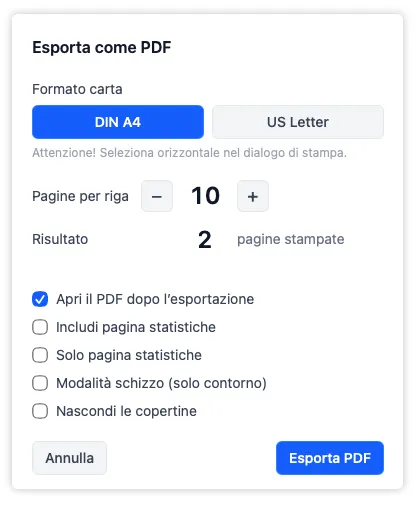
Sezione intitolata “Esportare come PDF”Fai clic sul pulsante .pdf nella barra superiore. Compare una finestra con queste impostazioni:
- Formato carta: DIN A4 o US Letter, esportato in orizzontale. Seleziona lo stesso orientamento nel dialogo di stampa del tuo sistema se stampi il PDF direttamente.
- Pagine per riga: quante pagine del flatplan compaiono in ciascuna riga del .pdf. Più pagine per riga danno un .pdf più compatto con miniature più piccole; meno per riga danno miniature più grandi e leggibili. La finestra mostra il numero di pagine .pdf risultante mentre regoli l’impostazione.
- Includi pagina statistiche: aggiunge le statistiche di pagine e annunci come tabella alla fine del .pdf. Spunta Solo pagina statistiche per esportare solo la tabella delle statistiche, senza il resto del flatplan.
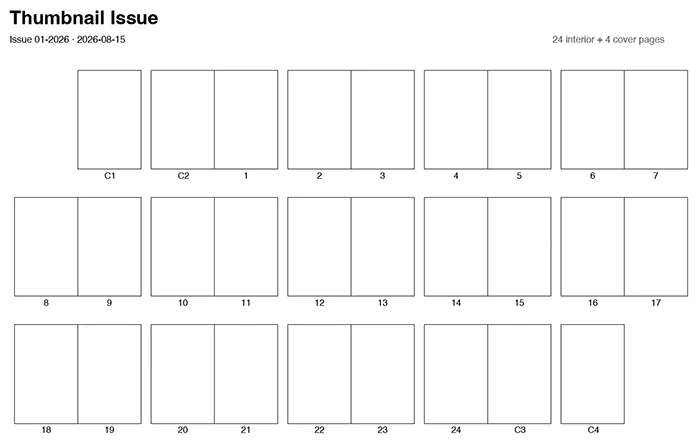
- Modalità schizzo (solo contorno): esporta doppie pagine vuote invece delle pagine complete, senza miniature, categorie o note, così puoi stampare il flatplan e schizzare idee a mano.
- Nascondi le copertine: esclude le quattro copertine dall’esportazione. Funziona sia con un’esportazione normale sia con la modalità schizzo.
Scegli una cartella di destinazione dove salvare il file. Spunta Apri il PDF dopo l’esportazione per far aprire il .pdf automaticamente nella tua applicazione .pdf predefinita una volta salvato.
La stessa esportazione .pdf è disponibile dal menu File nella barra dei menu.
Esportare come JSON
Sezione intitolata “Esportare come JSON”L’esportazione .json salva l’intero progetto – struttura delle pagine, categorie, stati, note, aree editoriali, annunci, miniature e impostazioni – in un unico file portabile.
Usa File → Esporta come JSON… nella barra dei menu. Si apre una finestra di dialogo di salvataggio – scegli dove far andare il file .json. PageTatin ricorda l’ultima cartella utilizzata per la prossima volta, così le esportazioni successive verranno salvate lì automaticamente.
Usa l’esportazione .json per salvare il tuo lavoro o trasferire un progetto su un’altra macchina. Quando un’esportazione è completata, viene segnalato brevemente nella barra superiore.
Aprire un progetto salvato
Sezione intitolata “Aprire un progetto salvato”Fai clic sul pulsante Apri progetto nella barra superiore e scegli un file .tatin salvato (o un .json esportato). PageTatin carica quel progetto, sostituendo quello attualmente visualizzato.
Se il progetto corrente ha modifiche non salvate e non è ancora stato salvato in un file, PageTatin ti avvisa prima e ti lascia salvarlo prima di aprire l’altro.
Salvataggio automatico e differenza dall’esportazione
Sezione intitolata “Salvataggio automatico e differenza dall’esportazione”PageTatin salva il tuo lavoro automaticamente dopo ogni modifica: chiudi l’app e alla riapertura sarai esattamente dove l’avevi lasciata. Salvare in un file è separato da questo: Salva con nome… crea un file nativo .tatin, e .json e .pdf sono esportazioni – copie deliberate che crei quando vuoi un backup, una versione da condividere o spostare il progetto altrove.
E adesso
Sezione intitolata “E adesso”Per personalizzare l’app stessa – categorie, stati, obiettivi e opzioni di interfaccia – vedi Impostazioni di PageTatin.