
Paramètres de PageTatin
Le panneau des paramètres est l’endroit où vous configurez les détails de votre projet et personnalisez l’app. Ouvrez-le avec le bouton Paramètres dans la barre du haut, ou via la barre de menus (PageTatin → Paramètres sur macOS, Édition → Paramètres sur Windows).
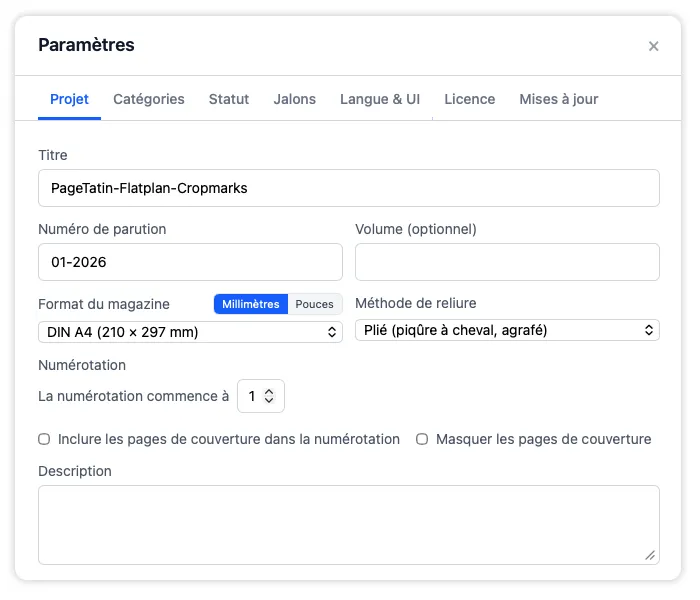
L’onglet Projet vous permet de modifier à tout moment les détails essentiels du numéro en cours :
- Titre et numéro – renommer la publication ou mettre à jour le numéro.
- Format – changer de format de papier ou basculer entre unités métriques et impériales.
- Méthode de reliure – passer entre piqûre à cheval/agrafé et pages libres (dos carré). PageTatin s’en sert pour vérifier qu’un nombre de pages est valide pour l’impression quand vous supprimez des pages.
- Numérotation – choisir si les numéros de page commencent aux pages de couverture ou à la première page intérieure. Le flatplan se met à jour immédiatement.
- Masquer les pages de couverture – masque les quatre pages de couverture dans la grille du flatplan, utile pour se concentrer uniquement sur la planification de l’intérieur.
- Description – un champ de texte libre pour toute note sur le numéro.
Catégories
Section intitulée « Catégories »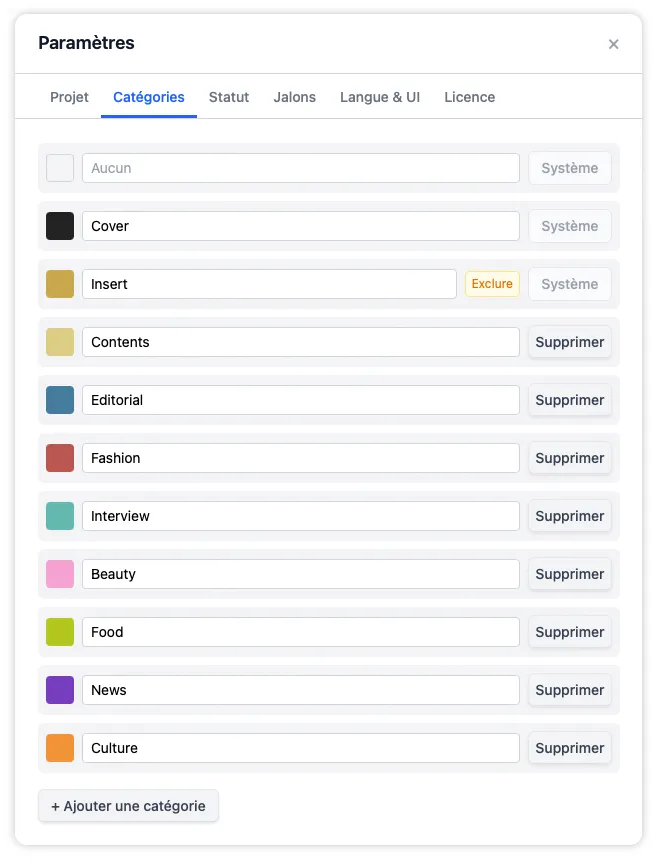
Les catégories sont les libellés de rubrique que vous attribuez aux pages. PageTatin est livré avec un jeu par défaut, et vous pouvez les faire vôtres :
- Ajoutez une nouvelle catégorie avec le bouton Ajouter une catégorie. Elle apparaît dans la barre latérale à mesure que vous tapez le nom.
- Renommez une catégorie en modifiant directement son champ de nom.
- Recolorez une catégorie en cliquant sur son échantillon de couleur.
- Supprimez toute catégorie dont vous n’avez plus besoin.
Tous les changements apparaissent immédiatement dans la barre latérale et sur les pages utilisant déjà cette catégorie.
Raccourci : maintenez Option (Mac) ou Alt (Windows) et cliquez sur une catégorie ou un statut – sur une page ou dans la barre latérale – pour aller directement à son onglet dans les Paramètres.
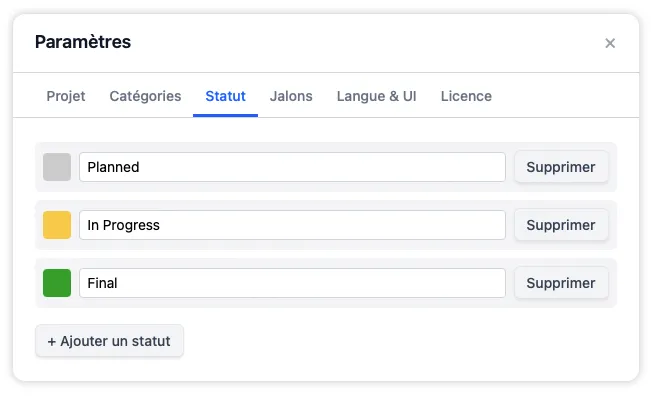
Les statuts suivent la position de chaque page dans votre flux de production. Les mêmes options s’appliquent que pour les catégories : ajouter, renommer, recolorer et supprimer. Les nouveaux statuts apparaissent dans la barre latérale dès que vous les créez.
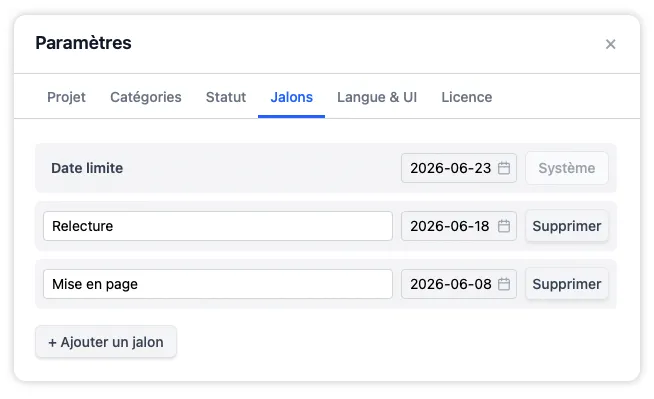
Les jalons sont des dates qui comptent pour ce numéro. La date limite du projet définie à la création est toujours là ; vous pouvez en ajouter autant que nécessaire – échéances d’impression, clôtures publicitaires ou tout autre point à suivre.
Pour ajouter un jalon : donnez-lui un nom et une date. Il apparaît dans la barre du haut à côté de votre date limite.
Les jalons sont colorés selon leur proximité avec la date actuelle, devenant plus urgents à mesure que la date approche :

| Jours avant le jalon | Couleur | Signification |
|---|---|---|
| à plus de 14 jours | gris clair #eeeeee | neutre / largement le temps |
| à 8–14 jours | jaune pâle #fff8ac | premier signal |
| à 3–7 jours | orange pâle #ffdfac | ça approche |
| à 0–2 jours, ou dépassé (clignotant) | rouge pâle / corail #ffb39f | échéance imminente ou dépassée |
Langue et interface
Section intitulée « Langue et interface »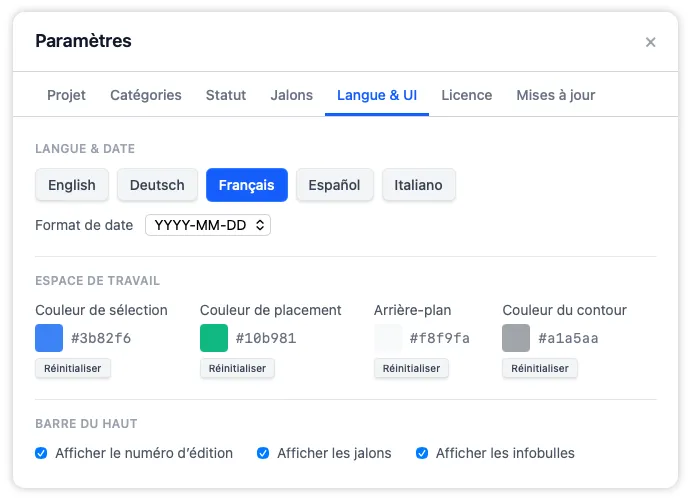
- Langue – PageTatin est disponible en anglais, allemand, français, espagnol et italien. Le changement de langue prend effet immédiatement.
- Format de date – choisissez le format correspondant à votre préférence régionale.
- Espace de travail – personnalisez la couleur de sélection (elle colore la page sélectionnée et la cible lorsque vous glissez une vignette sur une page, une publicité ou une région), la couleur du marqueur de placement, la couleur du contour des pages et l’arrière-plan. Un arrière-plan plus sombre est disponible si vous préférez plus de contraste au travail.
- Options de la barre du haut – activez ou désactivez le numéro, les jalons et les infobulles des boutons. Une fois l’interface bien connue, masquer les infobulles garde tout épuré.
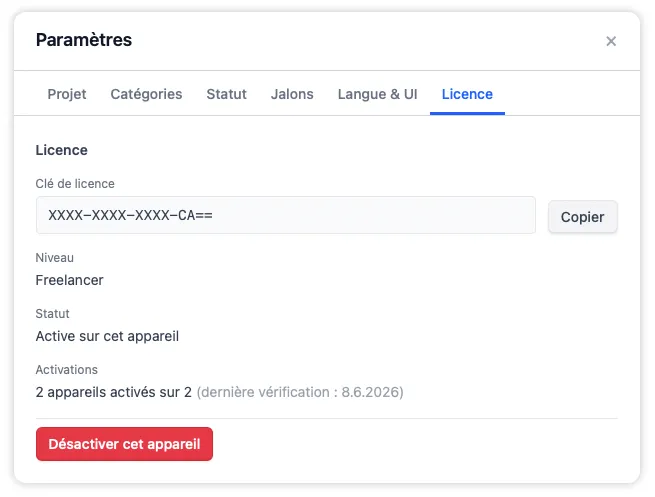
L’onglet Licence affiche les détails de votre activation actuelle :
- Votre clé de licence tronquée.
- Votre niveau de licence – Freelancer ou Small Team.
- Le statut d’activation sur cet appareil.
- Votre nombre actuel d’appareils actifs.
Si vous devez transférer PageTatin vers une autre machine, cliquez sur Désactiver cet appareil. Cela libère la place d’appareil sur le serveur de licences pour que vous puissiez activer sur la nouvelle machine avec la même clé. Voir Activer votre licence et la FAQ sur la licence pour en savoir plus sur la gestion des appareils.
Barre de menus
Section intitulée « Barre de menus »La barre de menus offre un accès alternatif à la plupart des mêmes actions. Les éléments clés à connaître :
- Menu Fichier – nouveau projet, ouvrir projet, enregistrer sous…, exporter en .pdf, exporter en .json, fermer la fenêtre.
- Menu Édition – annuler, couper, copier, coller, tout sélectionner et dupliquer (duplique les pages sélectionnées).
- Menu Affichage – plein écran.
- Menu Aide – ouvrir l’aide locale de PageTatin, ou envoyer une demande de fonctionnalité ou un rapport de bug par e-mail.