
Activer votre licence
Lors de l’achat de PageTatin, vous avez reçu une clé de licence par e-mail. Cet article explique comment la saisir dans l’app et ce qui se passe ensuite.
D’où vient votre clé de licence
Section intitulée « D’où vient votre clé de licence »Juste après l’achat, vous recevrez deux e-mails :
- De Paddle (mon processeur de paiement) – votre reçu et les détails de la commande
- De support[at]pagetatin.com – votre clé de licence, dans un bloc clairement identifié
Si vous ne voyez pas l’e-mail de clé de licence dans les minutes suivant l’achat, vérifiez votre dossier de spam. S’il n’y est pas non plus, écrivez à support[at]pagetatin.com avec votre numéro de commande Paddle (du reçu) et je vous la renverrai.
Votre clé de licence ressemble à ceci :
XXXX-XXXX-XXXX-CA==Conservez cet e-mail. La clé de licence est votre preuve d’achat et le seul moyen de réactiver PageTatin si vous devez un jour passer à un nouvel ordinateur.
Saisir le code
Section intitulée « Saisir le code »Quand vous ouvrez PageTatin pour la première fois (après avoir accepté le CLUF), vous voyez l’écran d’activation.
- Collez votre clé de licence dans le champ de saisie.
- Cliquez sur Activer.
PageTatin se connecte brièvement à mon serveur de licences, vérifie le code, enregistre cet ordinateur comme appareil activé et stocke un petit fichier de licence sur votre disque dur. La connexion prend 1 à 3 secondes. Ensuite, le fichier de licence sur votre machine est la preuve d’activation. Toutes les données de votre flatplan restent sur votre disque dur.
Si un message d’erreur apparaît, les causes les plus probables sont :
- Faute de frappe dans la clé de licence – collez-la plutôt que de la retaper, et vérifiez l’absence d’espaces au début ou à la fin.
- Pas de connexion Internet – PageTatin doit joindre le serveur de licences pour activer. Vérifiez votre connexion et réessayez.
- Licence déjà activée sur trop d’appareils – les licences Freelancer couvrent 2 appareils ; les licences Team couvrent 10 places d’appareil pour 5 personnes. Voir Passer à un nouvel appareil ci-dessous.
Ce que signifie « deux appareils » (Freelancer)
Section intitulée « Ce que signifie « deux appareils » (Freelancer) »La licence Freelancer vous permet d’installer et d’activer PageTatin sur 2 appareils qui vous appartiennent – par exemple un iMac de bureau et un MacBook, ou un Mac au travail et un PC Windows à la maison. Les deux peuvent être utilisés en même temps. Il n’y a pas de synchronisation cloud entre eux ; chacun fonctionne indépendamment.
La limite de 2 appareils est imposée par l’activation de licence, pas par l’app en cours d’exécution. Vous pouvez garder PageTatin installé sur autant de machines que vous voulez, mais seules 2 peuvent avoir une licence active.
Ce que signifie « 5 personnes, 10 places d’appareil » (Team)
Section intitulée « Ce que signifie « 5 personnes, 10 places d’appareil » (Team) »La licence Small Team couvre 5 personnes nommées, chacune pouvant activer PageTatin sur 2 de ses propres appareils. Au total : 10 appareils actifs dans l’équipe.
Au lancement, le contrôle des places repose sur la confiance – PageTatin ne force pas actuellement de vérification par place, mais suit bien quels appareils ont été activés contre la licence d’équipe. Si une licence d’équipe montre un abus manifeste (un même code activé sur 50 appareils dans de nombreux pays, par exemple), elle peut être suspendue.
Si votre équipe compte plus de 5 personnes, écrivez à support[at]pagetatin.com et je mettrai en place une licence sur mesure.
Passer à un nouvel appareil
Section intitulée « Passer à un nouvel appareil »Si vous avez utilisé vos deux places d’appareil Freelancer et devez installer PageTatin sur une troisième machine – généralement parce que vous avez un nouvel ordinateur – vous devrez d’abord désactiver l’un des appareils existants.
Le plus propre est de désactiver depuis l’app, sur l’ancien appareil :
- Ouvrez PageTatin sur l’ancien appareil.
- Ouvrez les Paramètres (⌘, sur macOS ou Édition → Paramètres sur Windows).
- Cliquez sur l’onglet Licence.
- Cliquez sur Désactiver cet appareil.
- Confirmez. PageTatin contacte le serveur de licences, libère la place d’appareil et supprime le fichier de licence local.
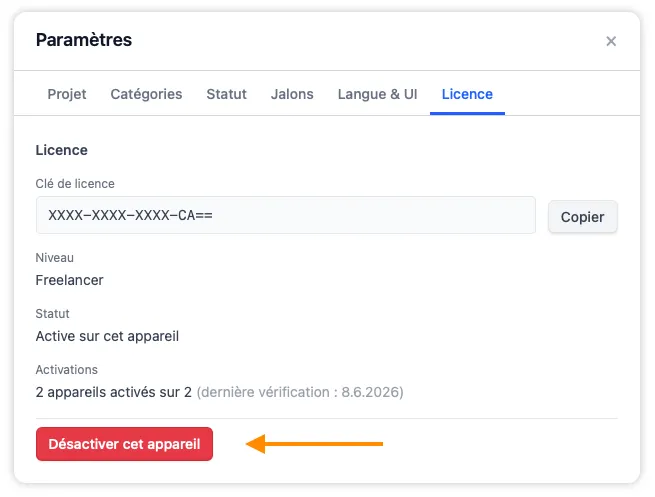
Le PageTatin de l’ancien appareil affichera alors de nouveau l’écran d’activation, prêt pour une nouvelle clé (ou à laisser non activé).
Vous pouvez maintenant activer votre licence sur le nouvel appareil avec la même clé.
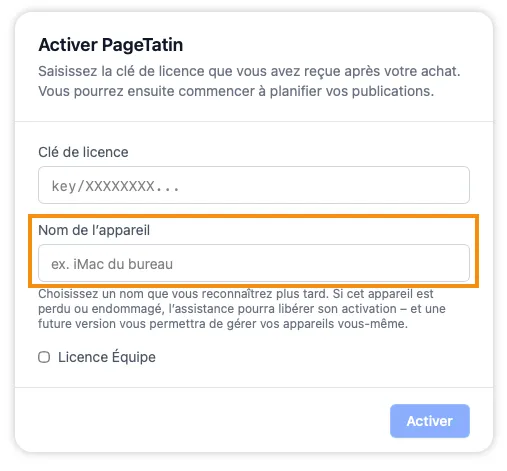
Si l’ancien appareil est cassé, perdu, volé ou inaccessible pour une autre raison, écrivez à support[at]pagetatin.com avec votre clé de licence et je libérerai la place manuellement. En nommant vos appareils, vous pouvez facilement m’indiquer quelle place libérer.
Le nom se saisit au moment de l’activation. Choisissez quelque chose que vous reconnaîtrez plus tard – iMac du bureau, portable du studio – et il apparaît à côté de cette activation dans l’onglet Licence. Pour nommer une machine déjà activée, désactivez-la puis réactivez-la avec la même clé.
Vos données restent sur votre machine
Section intitulée « Vos données restent sur votre machine »Toutes les données de votre flatplan restent sur votre disque dur. Le fichier de licence stocké lors de l’activation est la preuve d’activation ; l’app le lit en local à chaque lancement.
Environ une fois tous les 30 jours, quand vous lancez PageTatin en étant connecté, il effectue une vérification rapide en arrière-plan avec le serveur de licences (moins d’une seconde, totalement invisible pour vous). C’est ainsi que sont détectées les licences révoquées (remboursements, contestations de paiement, suspensions pour abus manifeste). Si PageTatin ne peut pas joindre le serveur au lancement, il réessaie simplement la fois suivante.
Et ensuite
Section intitulée « Et ensuite »Vous êtes activé et prêt à commencer. Voir Créer votre premier flatplan.
Pour tout le reste sur le fonctionnement de la licence – remboursements, mises à jour, transfert après une panne matérielle, paiement de places supplémentaires – voir la FAQ sur la licence.