
Créer votre premier flatplan
Quand vous ouvrez PageTatin pour la première fois après l’activation, vous arrivez directement dans une fenêtre de configuration de projet. Cet article vous guide pour créer un projet et mettre en route votre premier flatplan.
Configurer un nouveau projet
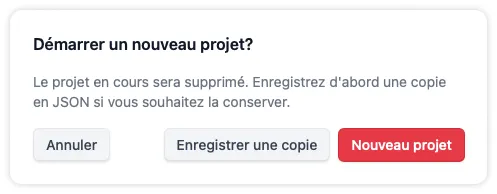
Section intitulée « Configurer un nouveau projet »Cliquez sur le bouton Nouveau projet dans la barre du haut. Si votre projet en cours est ouvert, on vous proposera soit d’enregistrer une copie en fichier .json (recommandé), soit de le supprimer et de commencer un nouveau projet.
La fenêtre de configuration demande quelques éléments de base :
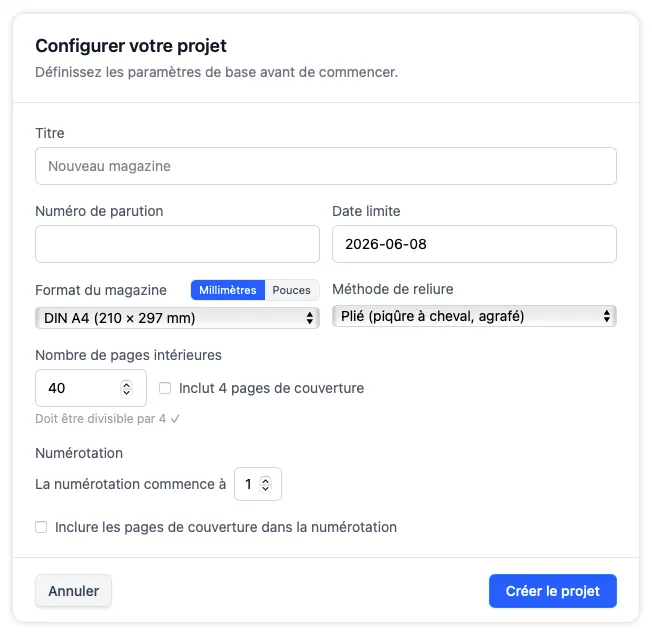
- Titre et numéro – comment s’appelle ce numéro et sa place dans la suite de votre publication.
- Date limite – généralement le jour où vous envoyez votre publication à l’imprimeur ou la mettez en ligne. C’est votre premier jalon.
- Format – les dimensions de votre page. Vous pouvez basculer entre unités métriques et impériales.
- Méthode de reliure – plié (piqûre à cheval, agrafé) pour les magazines pliés, ou pages libres (dos carré, spirale, collé) pour les autres publications. Cela influe sur la façon dont PageTatin gère le nombre de pages quand vous en ajoutez ou supprimez ensuite.
- Nombre de pages – le nombre total de pages, couvertures comprises.
- Pages de couverture – si les quatre pages de couverture comptent dans le total.
- Numérotation – vous pouvez choisir d’inclure ou d’exclure les pages de couverture du comptage.
Cliquez sur Créer le projet et PageTatin ouvre votre nouveau flatplan.
L’interface en un coup d’œil
Section intitulée « L’interface en un coup d’œil »
La barre du haut s’étend en haut de la fenêtre. De gauche à droite :
- Titre, numéro et date limite – l’identité de votre projet en un coup d’œil. La date limite est définie lors de la configuration du projet et peut être mise à jour dans l’onglet Jalons des Paramètres.
- Nombre de pages intérieures et total – un comptage en direct de vos pages.
- Curseur de zoom – glissez pour zoomer ou dézoomer. Cliquez à l’extrémité gauche pour la taille minimale, à droite pour l’agrandissement maximal, ou double-cliquez sur le curseur lui-même pour revenir aux 125 % par défaut.
- Boutons de droite – dans l’ordre :
- Annuler
- Enregistrer sous… (.tatin)
- Ouvrir projet
- Nouveau projet
- Exporter .pdf
- Paramètres
- Aide

Le bouton Annuler annule la dernière action effectuée, en une étape. Son infobulle vous indique toujours ce qui sera annulé avant que vous ne cliquiez.
La barre latérale de droite est contextuelle – son contenu change selon ce que vous avez sélectionné. Cliquez sur une page et la barre latérale affiche tout ce qui est disponible pour cette page.
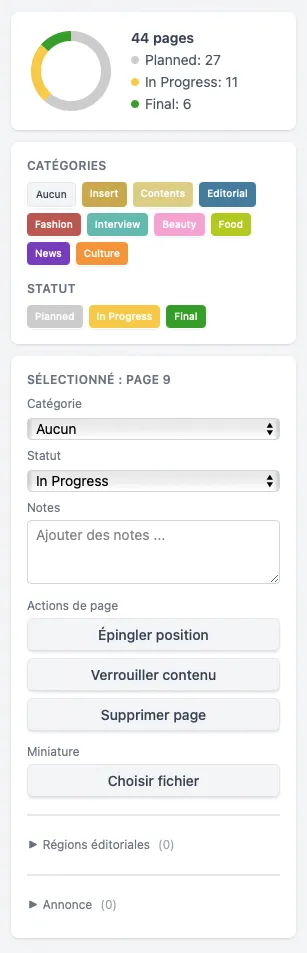
De haut en bas :
- Anneau de progression – un résumé en couleurs du nombre de pages dans chaque statut.
- Catégories – vos libellés de rubrique, chacun avec sa couleur. Appliquez-les par glisser-déposer ou en sélectionnant des pages puis en cliquant.
- Statut – l’état de production de chaque page. Appliquez-le comme les catégories.
- Page sélectionnée – menus de catégorie et de statut, un champ de notes et des actions de page pour la page sélectionnée.
Appliquer des catégories
Section intitulée « Appliquer des catégories »Les catégories servent à étiqueter les rubriques de votre numéro. PageTatin est livré avec un jeu par défaut, et vous pouvez personnaliser les noms, les couleurs et ajouter les vôtres dans l’onglet Catégories des Paramètres.
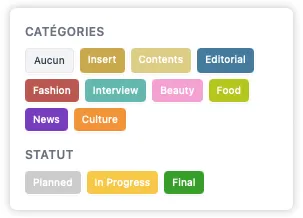
Pour appliquer une catégorie à une ou plusieurs pages :
- Sélectionnez la ou les pages – maintenez Maj pour une plage, ou Commande/Ctrl pour des pages non adjacentes.
- Cliquez sur la catégorie dans la barre latérale, ou glissez la pastille de catégorie directement sur une page.
Les pages prennent la couleur de la catégorie, vous donnant un aperçu visuel immédiat de la structure de votre numéro.
Une catégorie spéciale – l’encart
Section intitulée « Une catégorie spéciale – l’encart »Il y a parfois des pages spéciales dans les magazines, appelées encarts. Ces pages peuvent être des publicités payées en supplément ou des publi-rédactionnels collés sur des pages existantes et ne comptant que deux pages. Ces pages ne comptent pas dans le nombre de pages habituel de la publication.
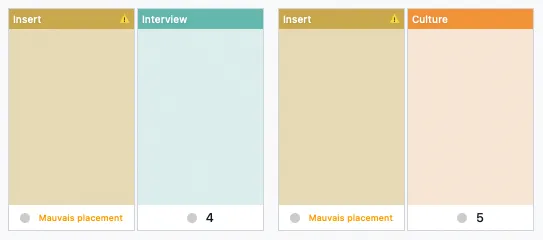
Elles commencent sur une page de droite et doivent être suivies d’une page de gauche. Dans le flatplan, ces pages n’ont pas non plus de numéro de page. Si vous définissez des pages comme « encarts », vous devez corriger votre nombre total de pages.
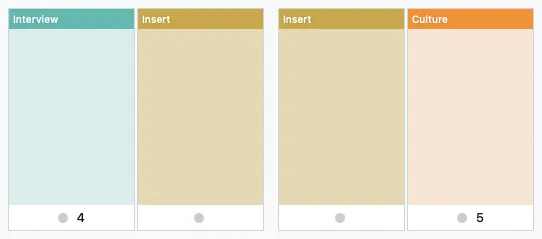
Si vous les séparez en déplaçant la page de gauche, un avertissement vous indique de ne pas les séparer.

Si vous commencez l’encart sur une page de gauche, un avertissement vous indique que l’encart est mal placé.
Appliquer des statuts
Section intitulée « Appliquer des statuts »Les statuts suivent où en est chaque page dans votre flux de production. Les statuts par défaut couvrent les étapes courantes, et vous pouvez les renommer ou en ajouter dans l’onglet Statut des Paramètres.
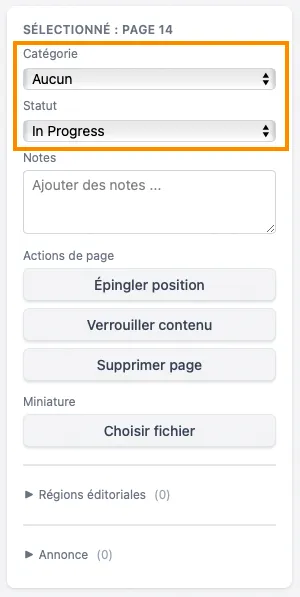
Appliquez un statut comme une catégorie : sélectionnez la page, puis cliquez sur le statut dans la barre latérale ou glissez la pastille de statut sur la page. Vous pouvez aussi utiliser les menus déroulants dans la section page sélectionnée de la barre latérale.
Ajouter des notes
Section intitulée « Ajouter des notes »Sélectionnez une page et saisissez dans le champ de notes de la barre latérale. La note apparaît sur la vignette de la page dans la vue principale, de sorte que vous la voyez d’un coup d’œil sans cliquer sur la page.
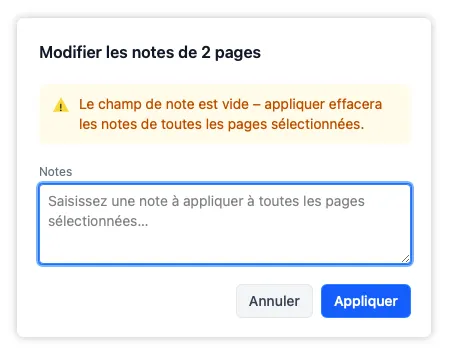
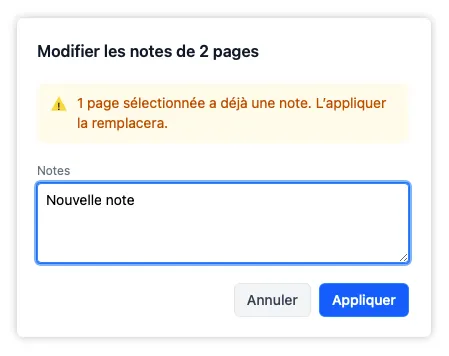
Quand vous sélectionnez plusieurs pages, vous pouvez modifier leurs notes en une seule fois. Saisissez votre texte dans la fenêtre superposée, puis appliquez-le à toute la sélection.
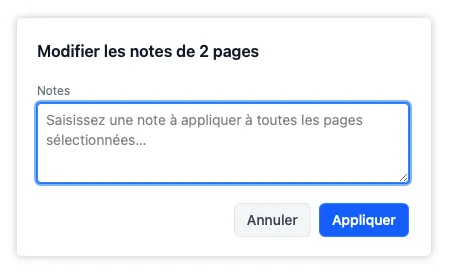
Si vous laissez le champ de texte vide, toutes les notes des pages sélectionnées sont supprimées. Si certaines ou toutes les pages contiennent déjà des notes, elles sont remplacées par la nouvelle note.
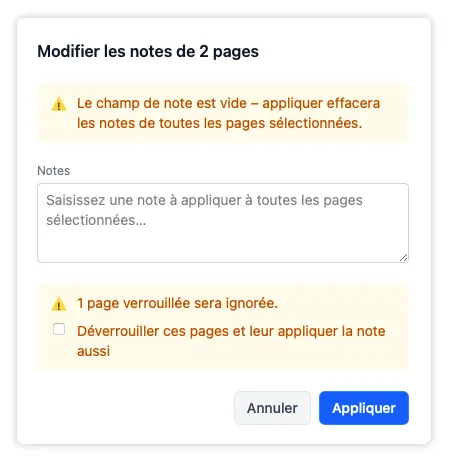
Si votre sélection contient des pages verrouillées, vous pouvez les déverrouiller pendant la modification des notes en cochant la case facultative – elles sont alors incluses dans la modification.
Sauvegarde automatique
Section intitulée « Sauvegarde automatique »PageTatin enregistre votre travail automatiquement après chaque modification, vous ne perdez donc jamais rien – quittez l’app et rouvrez-la, et vous êtes exactement là où vous vous étiez arrêté.
Lorsque vous voulez votre projet sous forme de fichier – pour l’archiver, le sauvegarder ou le déplacer vers une autre machine – utilisez le bouton Enregistrer sous… dans la barre du haut pour enregistrer un fichier PageTatin natif (.tatin). Pour la rétrocompatibilité, vous pouvez toujours Exporter en JSON. Voir Exporter pour tous les détails.
Et ensuite
Section intitulée « Et ensuite »Gérer les pages et les sections couvre tout ce que vous pouvez faire avec des pages individuelles – déplacer, échanger, épingler, régions éditoriales, annonces et vignettes. Quand vous êtes prêt à partager ou sauvegarder votre travail, voir Exporter.