
Gérer les pages et les sections
Une fois votre flatplan configuré, vous passerez l’essentiel de votre temps à organiser et affiner les pages. Cet article couvre tout ce que vous pouvez faire avec les pages – individuellement et en lot.
Sélectionner des pages
Section intitulée « Sélectionner des pages »Cliquez sur une page pour la sélectionner. Maintenez Maj pour sélectionner une plage de pages adjacentes. Maintenez Commande (Mac) ou Ctrl (Windows) pour sélectionner des pages non adjacentes. La barre latérale se met à jour pour afficher les actions pertinentes à votre sélection.
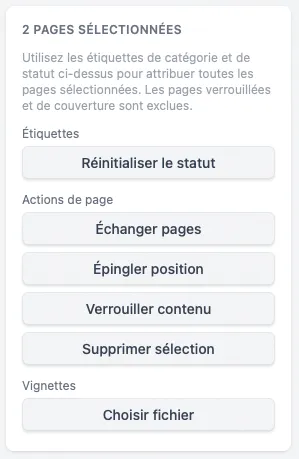
Quand plusieurs pages sont sélectionnées, la barre latérale affiche les actions multi-pages : échanger, épingler, verrouiller, supprimer et choisir des vignettes.
Déplacer des pages
Section intitulée « Déplacer des pages »Sélectionnez une page (ou plusieurs) et glissez. Une ligne d’insertion apparaît entre les pages pendant que vous glissez pour montrer exactement où la page atterrira au relâchement de la souris. Pages individuelles et sélections multi-pages se déplacent ainsi ensemble.
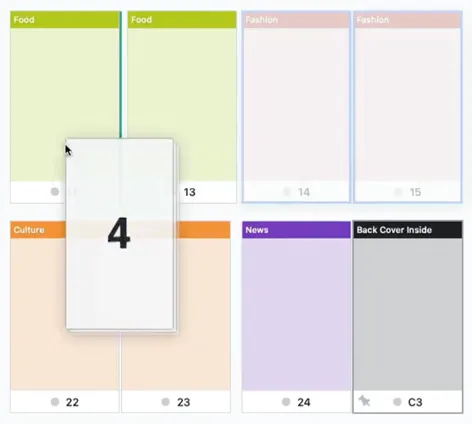
Pendant que vous glissez, le curseur indique ce qui va se passer : un curseur de préhension pour un déplacement, un curseur de copie pour une duplication (voir ci-dessous), et un curseur d’interdiction si la cible n’est pas valide. Glisser une page près du bord supérieur ou inférieur de la zone de travail fait défiler automatiquement, pour déplacer des pages dans un long flatplan sans avoir à faire défiler au préalable.
Échanger des pages
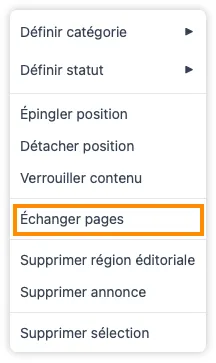
Section intitulée « Échanger des pages »Pour échanger deux pages non adjacentes sans perturber tout ce qui se trouve entre elles : maintenez Commande/Ctrl et cliquez sur les deux pages pour les sélectionner, puis faites un clic droit et choisissez Échanger pages. Les deux pages échangent leur position ; rien d’autre ne bouge.
Insérer des pages
Section intitulée « Insérer des pages »Utilisez les commandes de nombre de pages dans la barre du haut pour ajouter des pages. Vous avez deux options :
- Ajouter à la fin – les nouvelles pages sont insérées juste avant la quatrième de couverture (les pages de couverture sont toujours fixes).
- Ajouter avant ou après une page sélectionnée – sélectionnez la page autour de laquelle insérer, puis choisissez la position dans le menu déroulant.

Dupliquer des pages
Section intitulée « Dupliquer des pages »Lorsqu’une page est presque identique à une autre que vous avez déjà configurée, dupliquez-la plutôt que de la reconstruire. Sélectionnez une page – ou plusieurs –, faites un clic droit et choisissez Dupliquer la page, ou Dupliquer sélection lorsque plusieurs sont sélectionnées. La même commande se trouve dans la barre de menus, sous Édition → Dupliquer.
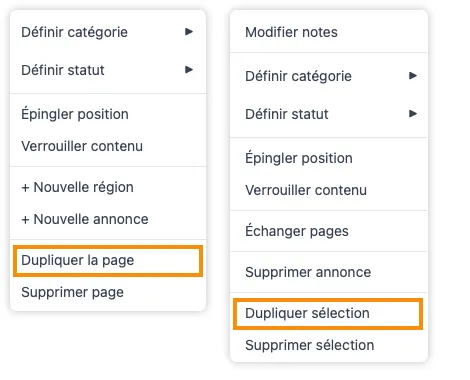
Les copies sont insérées juste après la dernière page de votre sélection, dans l’ordre du document, et elles sont sélectionnées, ce qui vous permet de les déplacer ou de les modifier immédiatement. Quel que soit le nombre de pages dupliquées, l’annulation est une seule étape.
Une copie conserve tout ce que possédait l’original : catégorie, statut, notes, vignette, annonces et régions éditoriales. Deux détails à connaître :
- Une page verrouillée produit une copie verrouillée. Le verrou protège le contenu d’une page, et la copie partage ce contenu – déverrouillez-la si vous voulez la modifier.
- Une page épinglée produit une copie non épinglée. L’épinglage ancre une page à une position, et la copie se trouve ailleurs par définition.
Les pages de couverture ne peuvent pas être dupliquées. Il y en a exactement quatre et leurs positions sont fixes, la commande de duplication n’apparaît donc pas lorsque vous faites un clic droit sur une couverture.
Dupliquer en glissant. Vous pouvez aussi maintenir Option/Alt et faire glisser une page pour déposer une copie où vous le souhaitez. Maintenez la touche enfoncée avant de commencer à déplacer la page : l’enfoncer en cours de glissement ne transforme pas un déplacement en copie. Si vous relâchez Option/Alt en cours de glissement, l’opération devient un déplacement normal et dépose la page d’origine plutôt qu’une copie.
Supprimer des pages et l’avertissement de reliure
Section intitulée « Supprimer des pages et l’avertissement de reliure »Sélectionnez les pages à retirer et appuyez sur la touche Suppr, ou utilisez l’action de suppression dans la barre latérale ou le menu contextuel.
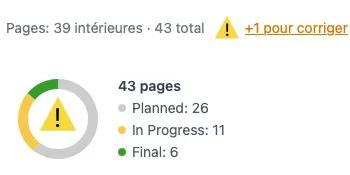
Si le nombre de pages obtenu ne convient plus à votre méthode de reliure – un magazine en piqûre à cheval a besoin d’un nombre divisible par quatre, par exemple – PageTatin affiche un triangle d’avertissement à la fois dans l’anneau de progression et dans la barre du haut. Cliquez sur l’un ou l’autre avertissement pour ajouter les pages nécessaires à la correction du nombre. Les nouvelles pages sont ajoutées à la fin ; glissez-les à la bonne position.
Épingler la position d’une page
Section intitulée « Épingler la position d’une page »Épingler verrouille une page en place pour qu’elle ne puisse pas être déplacée par glissement. C’est utile pour toute page ayant une position fixe dans le tirage.
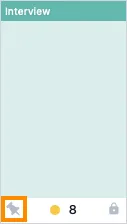
Pour épingler : sélectionnez la page et cliquez sur Épingler position dans la barre latérale, ou faites un clic droit et choisissez Épingler position. Une icône d’épingle apparaît sur la page. Tenter de glisser une page épinglée la fait clignoter en rouge.
Pour détacher : cliquez sur l’icône d’épingle de la page, ou utilisez la barre latérale ou le menu contextuel.
Verrouiller le contenu d’une page
Section intitulée « Verrouiller le contenu d’une page »Le verrouillage empêche toute modification de la catégorie, du statut ou des notes d’une page. Les commandes concernées de la barre latérale sont grisées, et tenter de les modifier les fait clignoter en rouge.
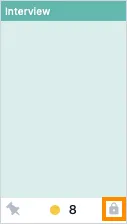
Pour verrouiller : sélectionnez la page et cliquez sur Verrouiller contenu dans la barre latérale ou le menu contextuel. Une icône de cadenas apparaît sur la page.
Pour déverrouiller : cliquez sur l’icône de cadenas, ou utilisez la barre latérale ou le menu contextuel.
Le menu contextuel
Section intitulée « Le menu contextuel »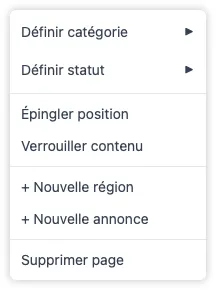
Un clic droit sur une page vous donne un menu qui reflète l’essentiel de la barre latérale : définir la catégorie, définir le statut, épingler ou détacher, verrouiller ou déverrouiller, ajouter une région éditoriale, ajouter une annonce, dupliquer et supprimer. Une façon rapide d’agir sur une page sans déplacer le focus vers la barre latérale.
Régions éditoriales
Section intitulée « Régions éditoriales »Les régions éditoriales vous permettent de subdiviser une page en zones nommées – utile quand une page porte plus d’un contenu et que vous voulez les suivre séparément.
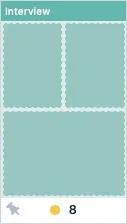
Pour ajouter une région : sélectionnez la page, puis cliquez sur Nouvelle région dans la barre latérale ou faites un clic droit et choisissez Nouvelle région. Les demi-pages et les quarts de page sont actuellement pris en charge.
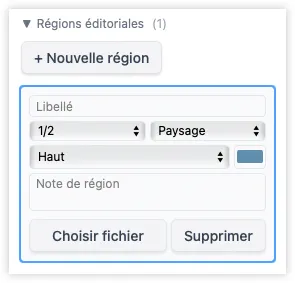
Cliquez sur une région pour la mettre au point dans la barre latérale. De là, vous pouvez :
- Basculer entre demi-page et quart de page.
- Basculer entre orientation portrait et paysage.
- Définir la position sur la page.
- Donner un libellé à la région.
Pour retirer une région : cliquez sur la page, puis retirez la région depuis la barre latérale.
Une fois placée, vous pouvez déplacer, copier ou échanger une région sans passer par la barre latérale. Survolez la région pour faire apparaître sa poignée, puis :
- Faites glisser la poignée pour déplacer la région. Déposez-la sur un espace libre de la même page pour réorganiser, ou sur une autre page, où elle garde sa taille et se place au premier emplacement adapté de la grille de régions de cette page. S’il n’y a pas de place, le dépôt est refusé : une région n’est jamais réduite pour tenir.
- Maintenez Option/Alt pendant le glissement pour déposer une copie au lieu de déplacer l’original.
- Déposez-la sur une autre région de même taille et de même orientation pour échanger les deux.
- Faites un clic droit sur la région pour les mêmes options sans glisser : Déplacer la région vers la page… (cochez Conserver l’original (dupliquer) pour copier à la place) et Échanger la région avec… (cliquez ensuite sur la région à échanger, ou choisissez-la avec les flèches et appuyez sur Entrée ; Échap annule).
Les pages verrouillées sont protégées : déverrouillez d’abord une page si vous voulez y déplacer quelque chose ou en retirer. Les régions éditoriales ne peuvent pas être placées sur les pages de couverture. Les annonces fonctionnent exactement de la même façon – voir la section Annonces plus bas.
Annonces
Section intitulée « Annonces »Les annonces fonctionnent comme les régions éditoriales, mais sont suivies séparément dans le flatplan.
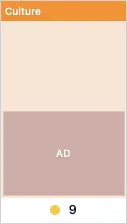
Pour ajouter une annonce : faites un clic droit sur la page et choisissez Nouvelle annonce. Le réglage par défaut est une annonce pleine page.
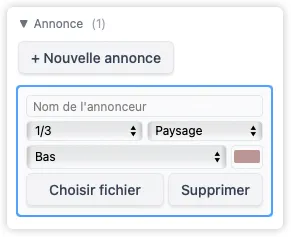
Cliquez sur l’annonce pour la mettre au point dans la barre latérale, puis choisissez la taille (pleine page, demi-page ou quart de page) et sa position sur la page. Pour retirer une annonce, cliquez sur la page et retirez-la depuis la barre latérale.

Les annonces et les régions éditoriales se déplacent, se copient et s’échangent exactement de la même façon. Survolez une annonce pour faire apparaître sa poignée, puis faites-la glisser pour déplacer l’annonce : sur un espace libre de la même page pour réorganiser, ou sur une autre page, où elle garde sa taille et se place au premier emplacement adapté de la grille d’annonces de cette page. Maintenez Option/Alt pendant le glissement pour déposer une copie, ou déposez l’annonce sur une autre annonce de même taille et de même orientation pour échanger les deux. Le clic droit sur l’annonce propose Déplacer l’annonce vers la page… (cochez Conserver l’original (dupliquer) pour copier) et Échanger l’annonce avec…. L’animation ci-dessous montre deux annonces échangées d’une page à l’autre ; les régions éditoriales se comportent de manière identique.
Vignettes de page
Section intitulée « Vignettes de page »Les vignettes vous donnent un aperçu visuel du contenu de chaque page directement dans la grille du flatplan. Vous pouvez les appliquer à partir de fichiers image .jpg ou .png, ou d’un .pdf d’une ou plusieurs pages.
Pour ajouter des vignettes : sélectionnez les pages à remplir, puis cliquez sur Choisir des vignettes dans la barre latérale. Choisissez le fichier à l’ouverture du sélecteur. Vous pouvez aussi glisser-déposer un .jpg, un .png ou un .pdf directement sur le flatplan. Selon la position de votre curseur, vous pouvez cibler des pages, des régions éditoriales ou des publicités comme zones de dépôt.
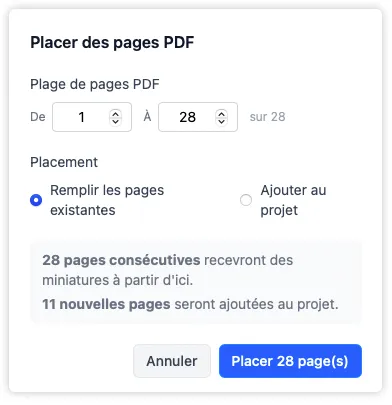
Une boîte de dialogue confirme combien de pages consécutives recevront des vignettes à partir de la première page sélectionnée, et demande si vous voulez remplir les pages existantes ou aussi ajouter de nouvelles pages pour correspondre au .pdf. Cliquez sur Placer pour appliquer.
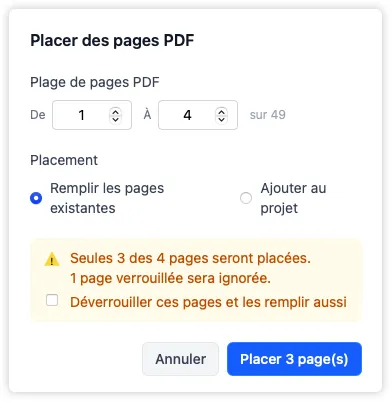
S’il y a des pages verrouillées dans votre sélection, vous pouvez les déverrouiller pendant le processus de placement des vignettes en cochant la case facultative.
Les vignettes issues de fichiers .pdf prêts à imprimer comportent souvent des traits de coupe. PageTatin les rogne automatiquement et affiche la page à sa taille finale, si bien que les traits n’apparaissent jamais dans la vignette.
PageTatin gère les gros numéros avec de nombreuses vignettes sans ralentissement.
Aperçu avec la barre d’espace
Section intitulée « Aperçu avec la barre d’espace »Survolez n’importe quelle page avec le curseur et appuyez sur la barre d’espace pour l’agrandir et la voir de plus près. Appuyez de nouveau sur la barre d’espace pour revenir à la normale. La page n’a pas besoin d’être sélectionnée – il suffit de la survoler.
Anneau de progression
Section intitulée « Anneau de progression »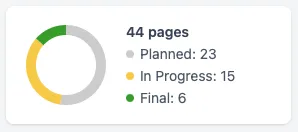
L’anneau de progression en haut de la barre latérale vous donne une répartition en direct et en couleurs du nombre de pages dans chaque statut. À mesure que vous marquez des pages comme terminées, l’anneau se remplit – un contrôle visuel rapide de l’état du numéro sans rien compter.
Statistiques des pages et des publicités
Section intitulée « Statistiques des pages et des publicités »Consultez un aperçu détaillé des catégories appliquées à vos pages, ainsi qu’un décompte détaillé des publicités avec leurs tailles. Si vous utilisez des encarts, ceux-ci apparaissent également comme une entrée distincte.
Les statistiques des pages s’affichent dans l’état inactif de l’interface lorsqu’aucune page n’est sélectionnée. Si une page est sélectionnée, cliquez dans une zone vide pour voir les statistiques dans la barre latérale.
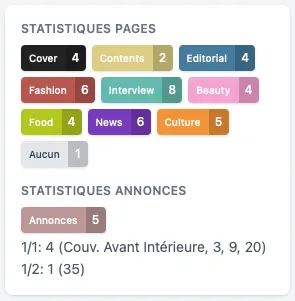
Vous pouvez éventuellement ajouter les statistiques des pages à votre export PDF, où elles apparaissent sous forme de tableau. Vous pouvez aussi exporter les statistiques seules, sans le reste du flatplan.
Et ensuite
Section intitulée « Et ensuite »Quand vous êtes prêt à sortir le flatplan de l’app, Exporter couvre les options .pdf et .json. Pour personnaliser vos catégories et statuts, ou mettre à jour les détails du projet, voir Paramètres de PageTatin.