
Exporter
PageTatin vous offre plusieurs façons d’enregistrer et de partager votre flatplan : enregistrez-le en fichier natif .tatin, exportez un .pdf à partager avec votre équipe ou exportez un fichier .json pour la rétrocompatibilité.
Enregistrer en fichier natif
Section intitulée « Enregistrer en fichier natif »Utilisez le bouton Enregistrer sous… dans la barre du haut pour enregistrer votre projet en fichier PageTatin natif (.tatin). C’est la façon recommandée de conserver votre projet sous forme de fichier que vous pouvez archiver, sauvegarder ou déplacer d’une machine à l’autre. PageTatin enregistre aussi votre travail automatiquement au fil de l’eau ; le fichier natif est une copie délibérée et nommée dont vous choisissez l’emplacement.
Exporter en PDF
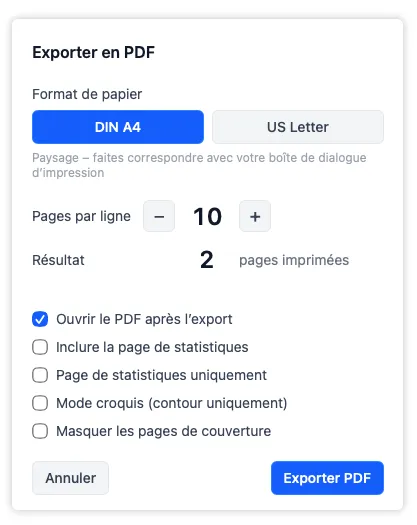
Section intitulée « Exporter en PDF »Cliquez sur le bouton .pdf dans la barre du haut. Une fenêtre apparaît avec ces réglages :
- Format de papier – DIN A4 ou US Letter, exporté en paysage. Faites correspondre cette orientation avec la boîte de dialogue d’impression de votre système si vous imprimez le PDF directement.
- Pages par ligne – combien de pages du flatplan apparaissent sur chaque ligne du .pdf. Plus de pages par ligne donne un .pdf plus compact avec des vignettes plus petites ; moins par ligne donne des vignettes plus grandes et plus lisibles. La fenêtre affiche le nombre de pages .pdf obtenu à mesure que vous ajustez le réglage.
- Inclure la page de statistiques – ajoute les statistiques des pages et des publicités sous forme de tableau à la fin du .pdf. Cochez Page de statistiques uniquement pour exporter uniquement le tableau de statistiques, sans le reste du flatplan.
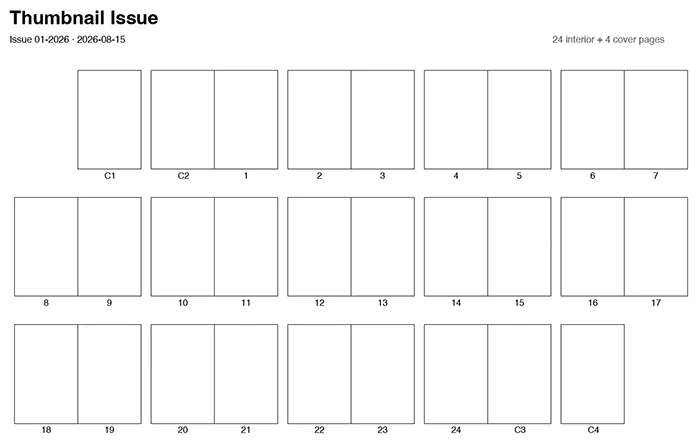
- Mode croquis (contour uniquement) – exporte des doubles pages vierges à la place des pages remplies, sans vignettes, catégories ni notes, pour que vous puissiez imprimer le flatplan et y esquisser des idées à la main.
- Masquer les pages de couverture – exclut les quatre pages de couverture de l’export. Fonctionne avec un export normal ou avec le mode croquis.
Choisissez un dossier de destination où le fichier doit être enregistré. Cochez Ouvrir le PDF après l’export pour que le .pdf s’ouvre automatiquement dans votre application .pdf par défaut une fois enregistré.
Le même export .pdf est disponible depuis le menu Fichier dans la barre de menus.
Exporter en JSON
Section intitulée « Exporter en JSON »L’export .json enregistre tout votre projet – structure des pages, catégories, statuts, notes, régions éditoriales, annonces, vignettes et paramètres – dans un seul fichier portable.
Utilisez Fichier → Exporter en JSON… dans la barre de menus. Une boîte de dialogue d’enregistrement s’ouvre – choisissez où placer le fichier .json. PageTatin mémorise le dernier dossier utilisé pour la prochaine fois, et les exports suivants y seront enregistrés automatiquement.
Utilisez l’export .json pour sauvegarder votre travail ou transférer un projet vers une autre machine. Lorsqu’un export est terminé, c’est brièvement indiqué dans la barre du haut.
Ouvrir un projet enregistré
Section intitulée « Ouvrir un projet enregistré »Cliquez sur le bouton Ouvrir projet dans la barre du haut et choisissez un fichier .tatin enregistré (ou un .json exporté). PageTatin charge ce projet, remplaçant celui à l’écran.
Si le projet actuel comporte des modifications non enregistrées et n’a pas encore été enregistré dans un fichier, PageTatin vous avertit d’abord et vous laisse l’enregistrer avant d’ouvrir l’autre.
Sauvegarde automatique et différence avec l’export
Section intitulée « Sauvegarde automatique et différence avec l’export »PageTatin enregistre votre travail automatiquement après chaque modification – quittez l’app et au redémarrage vous serez exactement là où vous vous étiez arrêté. Enregistrer dans un fichier est distinct de cela : Enregistrer sous… crée un fichier natif .tatin, et le .json et le .pdf sont des exports – des copies délibérées que vous créez quand vous voulez une sauvegarde, une version à partager ou déplacer le projet ailleurs.
Et ensuite
Section intitulée « Et ensuite »Pour personnaliser l’app elle-même – catégories, statuts, jalons et options d’interface – voir Paramètres de PageTatin.