
Configuración de PageTatin
El panel de configuración es donde define los detalles de su proyecto y personaliza la app. Ábralo con el botón Configuración de la barra superior, o a través de la barra de menús (PageTatin → Configuración en macOS, Editar → Configuración en Windows).
Proyecto
Sección titulada «Proyecto»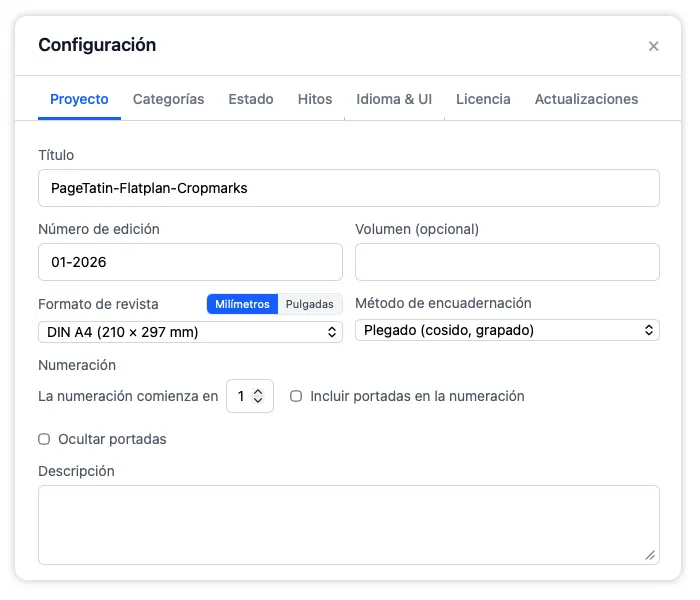
La pestaña Proyecto le permite cambiar los detalles principales de la edición actual en cualquier momento:
- Título y número de edición: renombrar la publicación o actualizar el número de edición.
- Formato: cambiar el formato de papel o alternar entre unidades métricas e imperiales.
- Método de encuadernación: cambiar entre grapado/cosido y páginas sin coser. PageTatin usa esto para comprobar si un número de páginas es válido para impresión cuando elimina páginas.
- Numeración: elegir si los números de página empiezan en las portadas o en la primera página interior. El planillo se actualiza al instante.
- Ocultar portadas: oculta las cuatro portadas en la cuadrícula del planillo, útil cuando quiere centrarse solo en la planificación del interior.
- Descripción: un campo de texto libre para cualquier nota sobre la edición.
Categorías
Sección titulada «Categorías»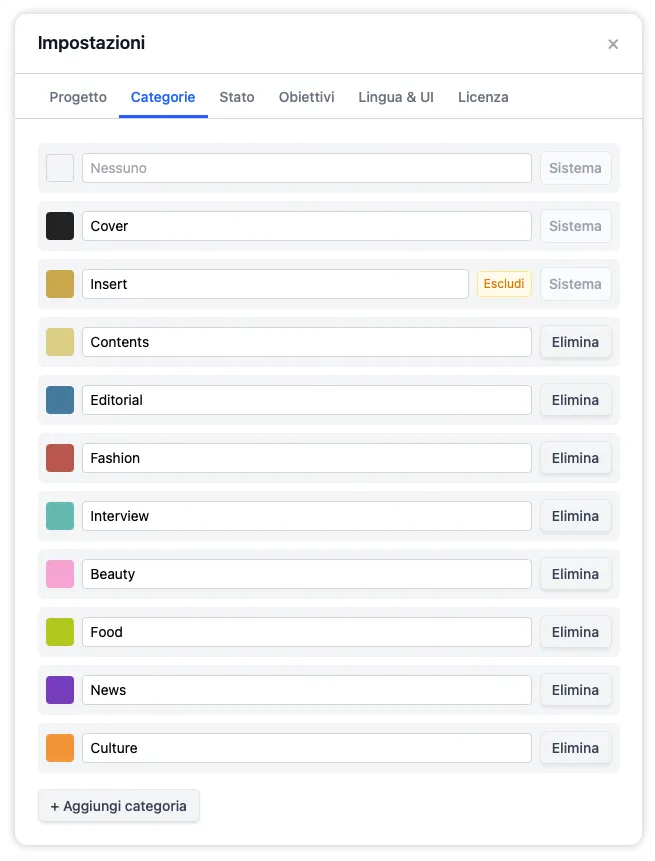
Las categorías son las etiquetas de sección que asigna a las páginas. PageTatin viene con un conjunto predeterminado, y puede hacerlas suyas:
- Añada una nueva categoría con el botón Agregar categoría. Aparece en la barra lateral mientras escribe el nombre.
- Renombre cualquier categoría editando directamente su campo de nombre.
- Recoloree una categoría haciendo clic en su muestra de color.
- Elimine cualquier categoría que ya no necesite.
Todos los cambios aparecen al instante en la barra lateral y en las páginas que ya usen esa categoría.
Atajo: mantenga Opción (Mac) o Alt (Windows) y haga clic en cualquier categoría o estado – en una página o en la barra lateral – para ir directamente a su pestaña en Configuración.
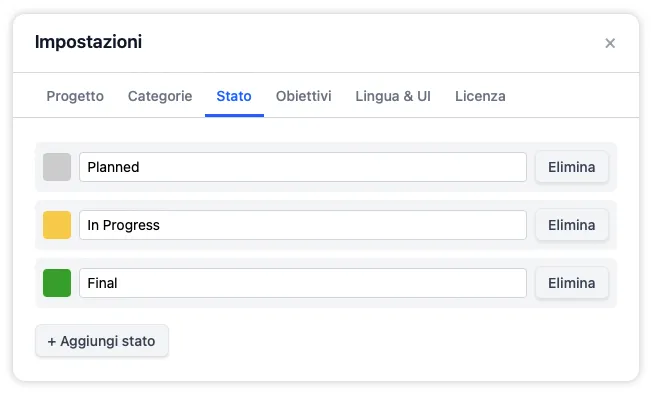
Los estados registran la posición de cada página en su flujo de producción. Se aplican las mismas opciones que para las categorías: añadir, renombrar, recolorear y eliminar. Los nuevos estados aparecen en la barra lateral en cuanto los crea.
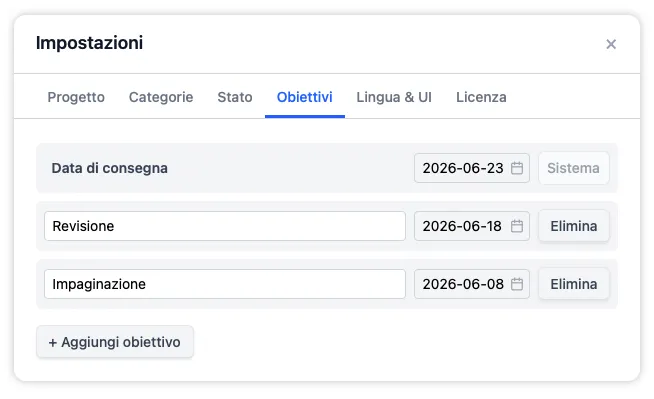
Los hitos son fechas que importan para esta edición. La fecha límite del proyecto que fija al crearlo siempre está ahí; puede añadir tantas más como necesite: cierres de impresión, cierres de publicidad o cualquier otra cosa que merezca seguimiento.
Para añadir un hito: déle un nombre y una fecha. Aparece en la barra superior junto a su fecha límite.
Los hitos llevan código de color según su cercanía a la fecha actual, volviéndose más urgentes a medida que se acerca la fecha:

| Días hasta el hito | Color | Significado |
|---|---|---|
| a más de 14 días | gris claro #eeeeee | neutro / tiempo de sobra |
| a 8–14 días | amarillo pálido #fff8ac | primer aviso |
| a 3–7 días | naranja pálido #ffdfac | acercándose |
| a 0–2 días, o vencido (parpadeando) | rojo pálido / coral #ffb39f | vence ahora o ya vencido |
Idioma e interfaz
Sección titulada «Idioma e interfaz»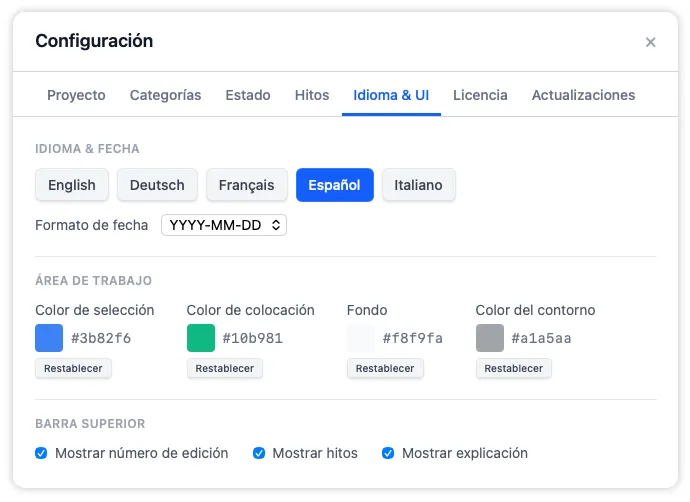
- Idioma: PageTatin está disponible en inglés, alemán, francés, español e italiano. El cambio de idioma surte efecto al instante.
- Formato de fecha: elija el formato que se ajuste a su preferencia regional.
- Área de trabajo: personalice el color de selección (tiñe la página seleccionada y el destino al arrastrar una miniatura sobre una página, un anuncio o una región), el color del marcador de colocación, el color del contorno de las páginas y el fondo. Hay disponible un fondo más oscuro si prefiere más contraste al trabajar.
- Opciones de la barra superior: active o desactive el número de edición, los hitos y las explicaciones de los botones. Cuando ya conozca bien la interfaz, ocultar las explicaciones lo mantiene todo más limpio.
Licencia
Sección titulada «Licencia»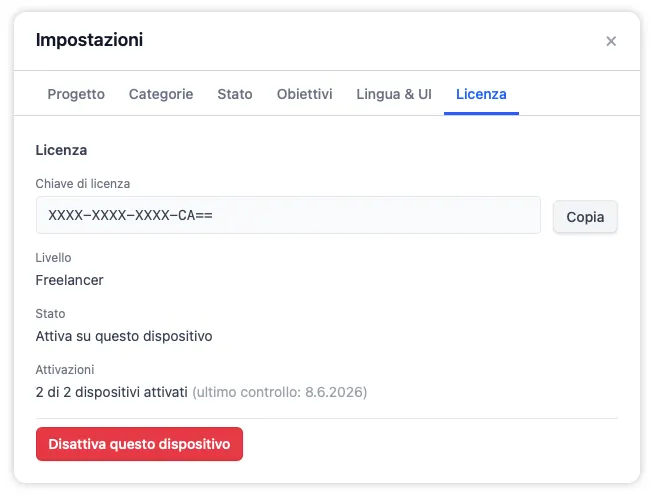
La pestaña Licencia muestra los detalles de su activación actual:
- Su clave de licencia truncada.
- Su nivel de licencia: Freelancer o Small Team.
- El estado de activación en este dispositivo.
- Su número actual de dispositivos activos.
Si necesita trasladar PageTatin a otro equipo, haga clic en Desactivar este dispositivo. Esto libera la plaza de dispositivo en el servidor de licencias para que pueda activar en el equipo nuevo con la misma clave de licencia. Consulte Activar la licencia y las Preguntas frecuentes sobre la licencia para más sobre la gestión de dispositivos.
Barra de menús
Sección titulada «Barra de menús»La barra de menús ofrece una ruta alternativa a la mayoría de las mismas acciones. Los elementos clave que conviene conocer:
- Menú Archivo: nuevo proyecto, abrir proyecto, guardar como…, exportar como .pdf, exportar como .json, cerrar ventana.
- Menú Edición: deshacer, cortar, copiar, pegar, seleccionar todo y duplicar (duplica las páginas seleccionadas).
- Menú Ver: pantalla completa.
- Menú Ayuda: abrir la ayuda local de PageTatin, o enviar una solicitud de función o un informe de error por correo.