
Cree su primer planillo
Cuando abre PageTatin por primera vez tras la activación, entra directamente en una ventana de configuración del proyecto. Este artículo le guía para crear un proyecto y poner en marcha su primer planillo.
Configurar un nuevo proyecto
Sección titulada «Configurar un nuevo proyecto»Haga clic en el botón Nuevo proyecto de la barra superior. Si tiene su proyecto actual abierto, se le ofrecerá guardar una copia como archivo .json (recomendado) o descartarlo y empezar un proyecto nuevo.
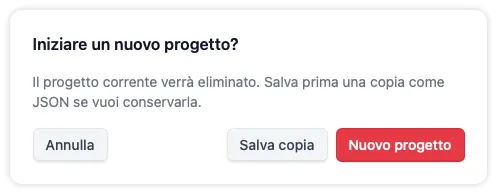
La ventana de configuración pide algunos datos básicos:
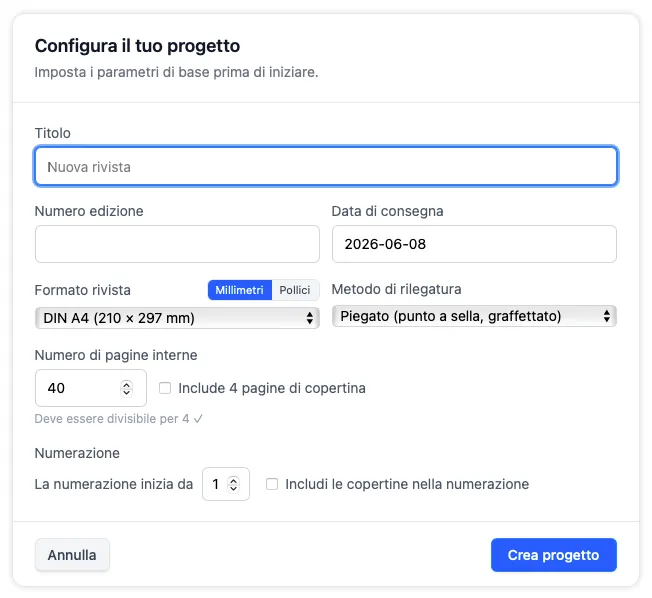
- Título y número de edición: cómo se llama esta edición y su posición en la secuencia de su publicación.
- Fecha límite: normalmente el día en que envía su publicación a la imprenta o la publica en la web. Es su primer hito.
- Formato: las dimensiones de su página. Puede alternar entre unidades métricas e imperiales.
- Método de encuadernación: plegado (cosido, grapado) para revistas plegadas, o páginas sin coser para publicaciones de tapa blanda, espiral o encoladas. Esto afecta a cómo gestiona PageTatin el número de páginas cuando añade o elimina páginas después.
- Número de páginas: el total de páginas, incluidas las portadas.
- Portadas: si las cuatro páginas de portada cuentan para el total.
- Numeración: puede decidir incluir o excluir las portadas del recuento.
Haga clic en Crear proyecto y PageTatin abrirá su nuevo planillo.
La interfaz de un vistazo
Sección titulada «La interfaz de un vistazo»
La barra superior recorre la parte de arriba de la ventana. De izquierda a derecha:
- Título, número de edición y fecha límite: la identidad de su proyecto de un vistazo. La fecha límite se fija al configurar el proyecto y puede actualizarse en la pestaña Hitos de la Configuración.
- Recuento de páginas interiores y total: un recuento en vivo de sus páginas.
- Control de zoom: arrástrelo para acercar o alejar. Haga clic en el extremo izquierdo para el tamaño mínimo, en el derecho para la máxima ampliación, o haga doble clic en el propio control para restablecer el 125 % predeterminado.
- Botones de la derecha: en orden:
- Deshacer
- Exportar proyecto (.json)
- Abrir proyecto
- Nuevo proyecto
- Guardar .pdf
- Configuración
- Ayuda
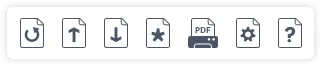
El botón Deshacer revierte la última acción realizada. Su explicación siempre le indica qué deshará antes de hacer clic.
La barra lateral de la derecha es contextual: su contenido cambia según lo que tenga seleccionado. Haga clic en cualquier página y la barra lateral mostrará todo lo disponible para esa página.
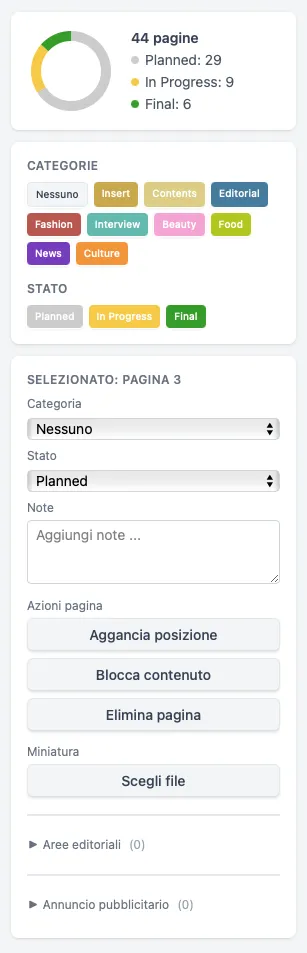
De arriba abajo:
- Anillo de progreso: un resumen con código de color de cuántas páginas hay en cada estado.
- Categorías: sus etiquetas de sección, cada una con su color. Aplíquelas arrastrando y soltando o seleccionando páginas y haciendo clic.
- Estado: el estado de producción de cada página. Aplíquelo igual que las categorías.
- Página seleccionada: menús de categoría y estado, un campo de notas y acciones de página para la página seleccionada.
Aplicar categorías
Sección titulada «Aplicar categorías»Las categorías son la forma de etiquetar las secciones de su edición. PageTatin incluye un conjunto predeterminado, y puede personalizar nombres y colores y añadir los suyos en la pestaña Categorías de la Configuración.
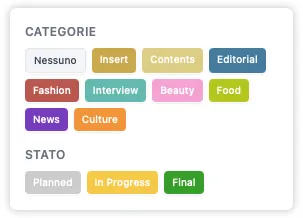
Para aplicar una categoría a una o varias páginas:
- Seleccione la página o páginas: mantenga Mayús para un rango, o Comando/Ctrl para elegir páginas no adyacentes.
- Haga clic en la categoría de la barra lateral, o arrastre la pastilla de categoría directamente sobre una página.
Las páginas adoptan el color de la categoría, lo que le da una visión visual instantánea de la estructura de su edición.
Una categoría especial – el encarte
Sección titulada «Una categoría especial – el encarte»A veces hay páginas especiales en las revistas, llamadas encartes. Esas páginas pueden ser anuncios pagados aparte o publirreportajes que se pegan sobre páginas existentes y constan solo de dos páginas. Estas páginas no cuentan para el número de páginas habitual de la publicación.
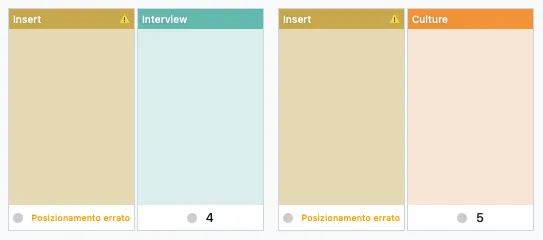
Empiezan en una página derecha y deben ir seguidas de una página izquierda. En el planillo, esas páginas tampoco llevan número de página. Si define páginas como «encartes», deberá corregir su número total de páginas.
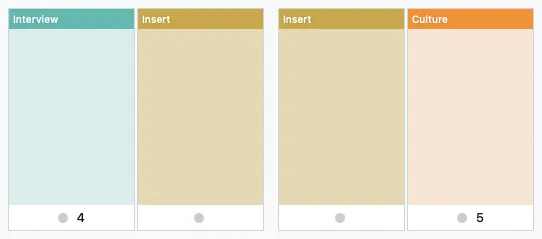
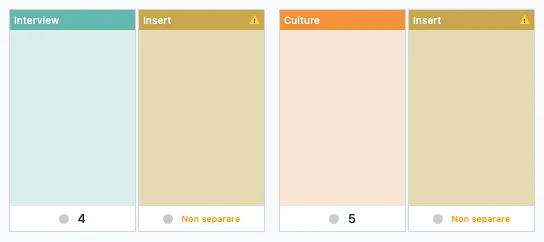
Si las separa moviendo la página izquierda, recibirá un aviso de no separarlas.
Si empieza el encarte en una página izquierda, recibirá un aviso de que el encarte está mal colocado.
Aplicar estados
Sección titulada «Aplicar estados»Los estados registran en qué punto de su flujo de producción está cada página. Los predeterminados cubren las etapas habituales, y puede renombrarlos o añadir nuevos en la pestaña Estado de la Configuración.
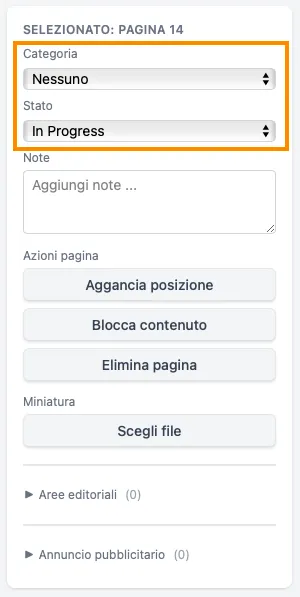
Aplique un estado igual que una categoría: seleccione la página y luego haga clic en el estado de la barra lateral o arrastre la pastilla de estado sobre la página. También puede usar los menús desplegables en la sección de página seleccionada de la barra lateral.
Añadir notas
Sección titulada «Añadir notas»Seleccione cualquier página y escriba en el campo de notas de la barra lateral. La nota aparece en la miniatura de la página en la vista principal, de modo que la ve de un vistazo sin hacer clic en la página.
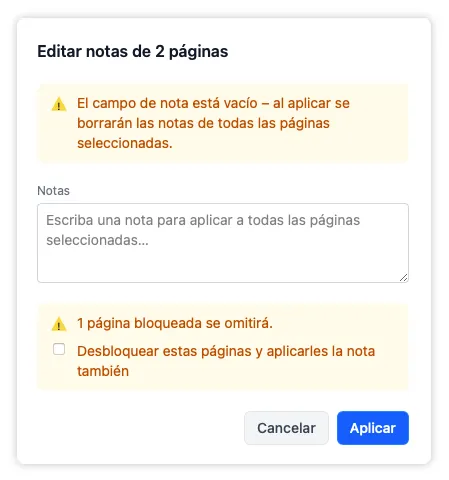
Cuando selecciona varias páginas, puede editar sus notas de forma conjunta. Use la superposición para escribir su texto y aplicarlo a toda la selección.
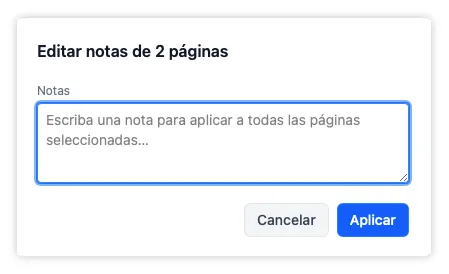
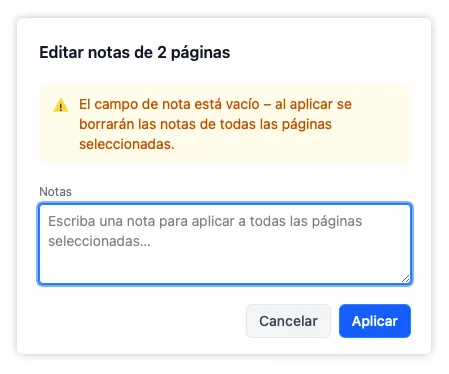
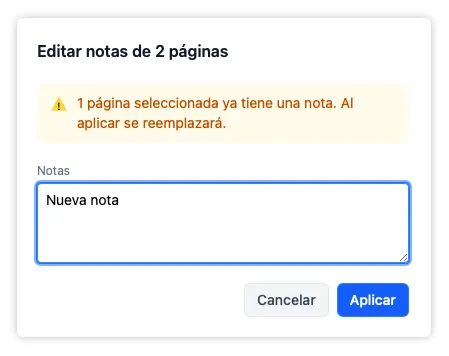
Si deja el campo de texto vacío, se eliminan todas las notas de las páginas seleccionadas. Si algunas o todas las páginas ya contienen notas, se sustituyen por la nueva nota.
Si su selección contiene páginas bloqueadas, puede desbloquearlas durante la edición de las notas marcando la casilla opcional, lo que las incluye en el cambio.
Autoguardado
Sección titulada «Autoguardado»PageTatin guarda su trabajo automáticamente tras cada cambio. No hay botón de guardar ni nada que recordar: cierre la app y vuelva a abrirla, y estará justo donde lo dejó.
Qué sigue
Sección titulada «Qué sigue»Gestionar páginas y secciones cubre todo lo que puede hacer con páginas individuales: mover, intercambiar, fijar, regiones editoriales, anuncios y miniaturas. Cuando esté listo para compartir o respaldar su trabajo, consulte Exportar.