
Gestionar páginas y secciones
Una vez configurado su planillo, dedicará la mayor parte del tiempo a ordenar y afinar páginas. Este artículo cubre todo lo que puede hacer con las páginas, de forma individual y en bloque.
Seleccionar páginas
Sección titulada «Seleccionar páginas»Haga clic en una página para seleccionarla. Mantenga Mayús para seleccionar un rango de páginas adyacentes. Mantenga Comando (Mac) o Ctrl (Windows) para seleccionar páginas no adyacentes. La barra lateral se actualiza para mostrar las acciones pertinentes a su selección actual.
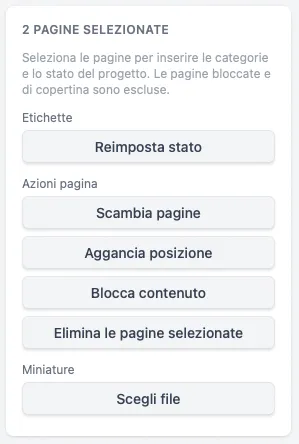
Cuando tiene varias páginas seleccionadas, la barra lateral muestra las acciones para varias páginas: intercambiar, fijar, bloquear, eliminar y elegir miniaturas.
Mover páginas
Sección titulada «Mover páginas»Seleccione una página (o varias) y arrástrela. Aparece una línea de inserción entre las páginas mientras arrastra para mostrar exactamente dónde caerá la página al soltar el ratón. Tanto páginas individuales como selecciones de varias páginas se mueven así juntas.
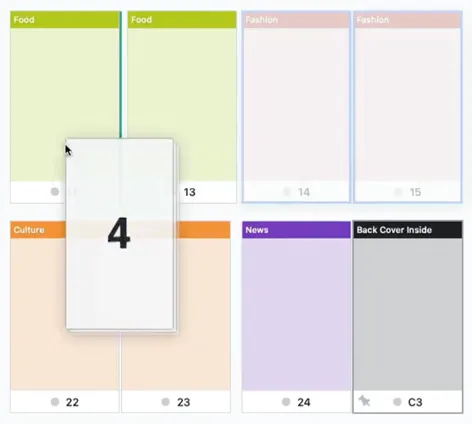
Mientras arrastra, el cursor muestra lo que va a ocurrir: un cursor de agarre al mover, un cursor de copia al duplicar (véase más abajo) y un cursor de no permitido si el destino no es válido. Arrastrar una página cerca del borde superior o inferior del área de trabajo desplaza la vista automáticamente, de modo que puede mover páginas en un planillo largo sin necesidad de desplazarse antes.
Intercambiar páginas
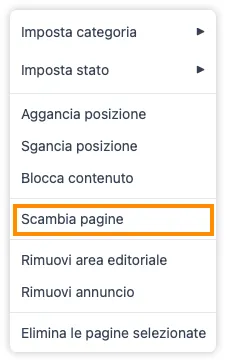
Sección titulada «Intercambiar páginas»Para intercambiar dos páginas no adyacentes sin alterar nada de lo que hay en medio: mantenga Comando/Ctrl y haga clic en ambas páginas para seleccionarlas, luego haga clic derecho y elija Intercambiar páginas. Las dos páginas intercambian posiciones; nada más se mueve.
Insertar páginas
Sección titulada «Insertar páginas»Use los controles de número de páginas de la barra superior para añadir páginas. Tiene dos opciones:
- Añadir al final: las páginas nuevas se insertan justo antes de la contraportada (las portadas siempre están fijas).
- Añadir antes o después de una página seleccionada: seleccione la página alrededor de la cual quiere insertar y luego elija la posición en el menú desplegable.

Duplicar páginas
Sección titulada «Duplicar páginas»Cuando una página es casi idéntica a otra que ya ha configurado, duplíquela en lugar de rehacerla. Seleccione una página – o varias –, haga clic derecho y elija Duplicar página, o Duplicar páginas seleccionadas cuando haya más de una seleccionada. El mismo comando está en la barra de menús, en Edición → Duplicar.
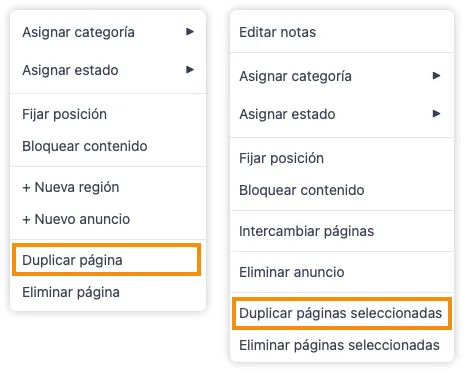
Las copias se insertan justo después de la última página de su selección, en el orden del documento, y quedan seleccionadas, de modo que puede moverlas o editarlas de inmediato. Por muchas páginas que duplique, deshacerlo es un solo paso.
Una copia conserva todo lo que tenía el original: categoría, estado, notas, miniatura, anuncios y regiones editoriales. Dos detalles que conviene conocer:
- Una página bloqueada produce una copia bloqueada. El bloqueo protege el contenido de una página, y la copia comparte ese contenido – desbloquéela si quiere editarla.
- Una página fijada produce una copia sin fijar. Fijar ancla una página a una posición, y la copia está en otra por definición.
Las portadas no se pueden duplicar. Hay exactamente cuatro y sus posiciones son fijas, por eso el comando de duplicar no aparece al hacer clic derecho en una portada.
Duplicar arrastrando. También puede mantener Opción/Alt y arrastrar una página para dejar una copia donde quiera. Mantenga la tecla pulsada antes de empezar a mover la página: pulsarla a mitad del arrastre no convierte un movimiento en una copia. Si suelta Opción/Alt a mitad del arrastre, la operación pasa a ser un movimiento normal y deja la página original en lugar de una copia.
Eliminar páginas y el aviso de encuadernación
Sección titulada «Eliminar páginas y el aviso de encuadernación»Seleccione las páginas que quiere eliminar y pulse la tecla Supr, o use la acción de eliminar de la barra lateral o el menú contextual.
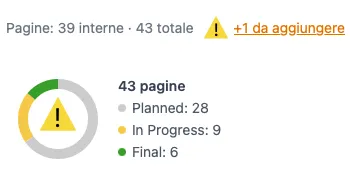
Si el número de páginas resultante ya no funciona para su método de encuadernación (una revista grapada necesita un número divisible por cuatro, por ejemplo), PageTatin muestra un triángulo de advertencia en el anillo de progreso y en la barra superior. Haga clic en cualquiera de los dos avisos para añadir las páginas necesarias para corregir el número. Las páginas nuevas se añaden al final; arrástrelas a la posición correcta.
Fijar la posición de una página
Sección titulada «Fijar la posición de una página»Fijar bloquea una página en su sitio para que no pueda moverse arrastrando. Es útil para cualquier página con una posición fija en la tirada de impresión.
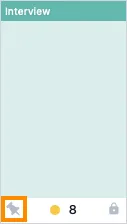
Para fijar: seleccione la página y haga clic en Fijar posición en la barra lateral, o haga clic derecho y elija Fijar posición. Aparece un icono de fijación en la página. Intentar arrastrar una página fijada hace que parpadee en rojo.
Para desfijar: haga clic en el icono de fijación de la página, o use la barra lateral o el menú contextual.
Bloquear el contenido de una página
Sección titulada «Bloquear el contenido de una página»Bloquear impide cualquier cambio en la categoría, el estado o las notas de una página. Los controles correspondientes de la barra lateral se atenúan, e intentar cambiarlos hace que parpadeen en rojo.
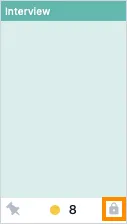
Para bloquear: seleccione la página y haga clic en Bloquear contenido en la barra lateral o el menú contextual. Aparece un icono de candado en la página.
Para desbloquear: haga clic en el icono de candado, o use la barra lateral o el menú contextual.
El menú contextual
Sección titulada «El menú contextual»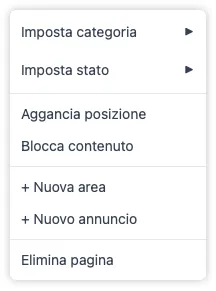
Hacer clic derecho en una página le ofrece un menú que refleja la mayor parte de la barra lateral: asignar categoría, asignar estado, fijar o desfijar, bloquear o desbloquear, añadir región editorial, añadir anuncio, duplicar y eliminar. Es una forma rápida de actuar sobre una página sin trasladar el foco a la barra lateral.
Regiones editoriales
Sección titulada «Regiones editoriales»Las regiones editoriales le permiten subdividir una página en áreas con nombre, útil cuando una página lleva más de un contenido y quiere seguirlos por separado.
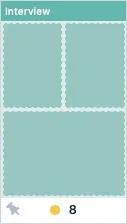
Para añadir una región: seleccione la página, luego haga clic en Nueva región en la barra lateral o haga clic derecho y elija Nueva región. Actualmente se admiten medias páginas y cuartos de página.
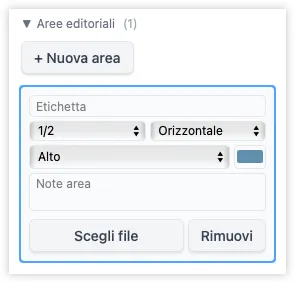
Haga clic en una región para enfocarla en la barra lateral. Desde ahí puede:
- Alternar entre media página y cuarto de página.
- Alternar entre orientación vertical y horizontal.
- Fijar la posición en la página.
- Dar una etiqueta a la región.
Para eliminar una región: haga clic en la página y luego elimine la región desde la barra lateral.
Una vez colocada, puede mover, copiar o intercambiar una región sin usar la barra lateral. Pase el ratón por encima de la región para que aparezca su asa y luego:
- Arrastre el asa para mover la región. Suéltela en un espacio libre de la misma página para reorganizar, o en otra página, donde conserva su tamaño y se coloca en el primer hueco adecuado de la cuadrícula de regiones de esa página. Si no hay sitio, la operación se rechaza: una región nunca se reduce para que quepa.
- Mantenga Opción/Alt mientras arrastra para soltar una copia en lugar de mover el original.
- Suéltela sobre otra región del mismo tamaño y orientación para intercambiar las dos.
- Haga clic derecho en la región para las mismas opciones sin arrastrar: Mover región a la página… (marque Conservar el original (duplicar) para copiar en su lugar) e Intercambiar región con… (luego haga clic en la región con la que intercambiar, o elíjala con las teclas de flecha y pulse Intro; Esc cancela).
Las páginas bloqueadas están protegidas: desbloquee primero una página si quiere mover algo desde o hacia ella. Las regiones editoriales no se pueden colocar en las portadas. Con los anuncios funciona exactamente igual: véase la sección Anuncios más abajo.
Anuncios
Sección titulada «Anuncios»Los anuncios funcionan de forma similar a las regiones editoriales, pero se siguen por separado en el planillo.
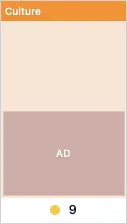
Para añadir un anuncio: haga clic derecho en la página y elija Nuevo anuncio. El valor predeterminado es un anuncio a página completa.
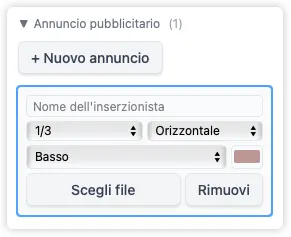
Haga clic en el anuncio para enfocarlo en la barra lateral, luego elija el tamaño (página completa, media página o cuarto de página) y su posición en la página. Para eliminar un anuncio, haga clic en la página y elimínelo desde la barra lateral.

Los anuncios y las regiones editoriales se mueven, copian e intercambian exactamente de la misma manera. Pase el ratón por encima de un anuncio para que aparezca su asa y arrástrela para mover el anuncio: a un espacio libre de la misma página para reorganizar, o a otra página, donde conserva su tamaño y se coloca en el primer hueco adecuado de la cuadrícula de anuncios de esa página. Mantenga Opción/Alt mientras arrastra para soltar una copia, o suelte el anuncio sobre otro anuncio del mismo tamaño y orientación para intercambiar los dos. Con clic derecho en el anuncio encontrará Mover anuncio a la página… (marque Conservar el original (duplicar) para copiar) e Intercambiar anuncio con…. La animación de abajo muestra dos anuncios que se intercambian entre páginas; las regiones editoriales se comportan igual.
Miniaturas de página
Sección titulada «Miniaturas de página»Las miniaturas le dan una vista previa visual del contenido de cada página directamente en la cuadrícula del planillo. Puede aplicarlas desde archivos de imagen .jpg o .png, o desde un .pdf de una o varias páginas.
Para añadir miniaturas: seleccione las páginas que quiere rellenar, luego haga clic en Elegir miniaturas en la barra lateral. Elija el archivo cuando se abra el selector. También puede arrastrar y soltar un .jpg, .png o .pdf directamente sobre el planillo. Según la posición del cursor, puede apuntar a páginas, regiones editoriales o anuncios como zonas de colocación.
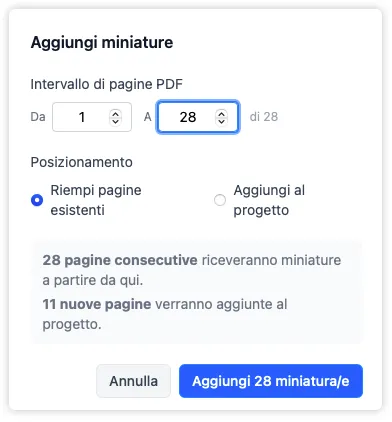
Un cuadro de diálogo confirma cuántas páginas consecutivas recibirán miniaturas a partir de la primera página seleccionada, y pregunta si quiere rellenar páginas existentes o también añadir páginas nuevas para que coincidan con el .pdf. Haga clic en Colocar para aplicar.
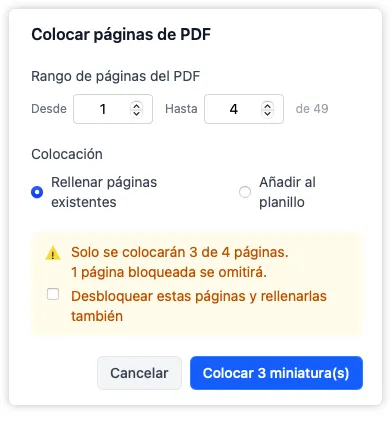
Si hay páginas bloqueadas en su selección, puede desbloquearlas durante el proceso de colocación de miniaturas marcando la casilla opcional.
Las miniaturas procedentes de archivos .pdf listos para imprenta suelen llevar marcas de corte. PageTatin las recorta automáticamente y muestra la página a su tamaño final, de modo que las marcas nunca aparecen en la miniatura.
PageTatin gestiona ediciones grandes con muchas miniaturas sin ralentizarse.
Vista previa con la barra espaciadora
Sección titulada «Vista previa con la barra espaciadora»Pase el cursor por cualquier página y pulse la barra espaciadora para ampliarla y verla de cerca. Pulse de nuevo la barra espaciadora para volver a la normalidad. La página no necesita estar seleccionada, basta con pasar el cursor.
Anillo de progreso
Sección titulada «Anillo de progreso»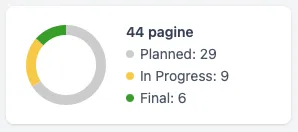
El anillo de progreso en la parte superior de la barra lateral le da un desglose en vivo con código de color de cuántas páginas hay en cada estado. A medida que marca páginas como completadas, el anillo se llena: una comprobación visual rápida de cómo va la edición sin contar nada.
Estadísticas de páginas y anuncios
Sección titulada «Estadísticas de páginas y anuncios»Consulte una descripción detallada de las categorías aplicadas a sus páginas, así como un recuento detallado de anuncios con sus tamaños. Si usa encartes, estos también se muestran como una entrada aparte.
Las estadísticas de páginas se muestran en el estado inactivo de la interfaz cuando no hay ninguna página seleccionada. Si tiene una página seleccionada, haga clic en un área vacía para ver las estadísticas en la barra lateral.
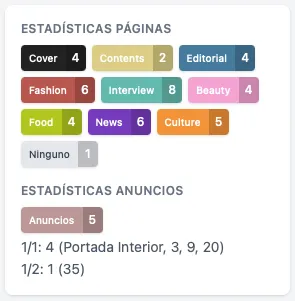
Opcionalmente, puede añadir las estadísticas de páginas a su exportación a PDF, donde aparecen como una tabla. También puede exportar las estadísticas por separado, sin el resto del planillo.
Qué sigue
Sección titulada «Qué sigue»Cuando esté listo para sacar el planillo de la app, Exportar cubre las opciones de .pdf y .json. Para personalizar sus categorías y estados, o actualizar los detalles del proyecto, consulte Configuración de PageTatin.