
Exportar
PageTatin le ofrece varias formas de guardar y compartir su planillo: guárdelo como archivo nativo .tatin, exporte un .pdf para compartir con su equipo o exporte un archivo .json por compatibilidad con versiones anteriores.
Guardar como archivo nativo
Sección titulada «Guardar como archivo nativo»Use el botón Guardar como… de la barra superior para guardar su proyecto como archivo nativo de PageTatin (.tatin). Es la forma recomendada de conservar su proyecto como un archivo que puede archivar, respaldar o mover entre equipos. PageTatin también guarda su trabajo automáticamente mientras trabaja; el archivo nativo es una copia deliberada y con nombre cuyo destino elige usted.
Exportar como PDF
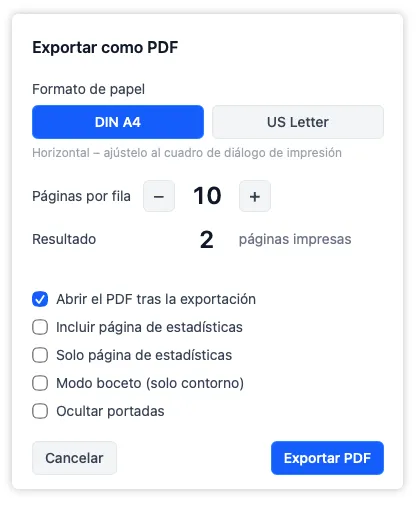
Sección titulada «Exportar como PDF»Haga clic en el botón .pdf de la barra superior. Aparece una ventana con estos ajustes:
- Formato de papel: DIN A4 o US Letter, exportado en horizontal. Ajuste esta orientación en el cuadro de diálogo de impresión de su sistema si imprime el PDF directamente.
- Páginas por fila: cuántas páginas del planillo aparecen en cada fila del .pdf. Más páginas por fila dan un .pdf más compacto con miniaturas más pequeñas; menos por fila dan miniaturas más grandes y fáciles de leer. La ventana muestra el número de páginas de .pdf resultante mientras ajusta el valor.
- Incluir página de estadísticas: añade las estadísticas de páginas y anuncios como una tabla al final del .pdf. Marque Solo página de estadísticas para exportar únicamente la tabla de estadísticas, sin el resto del planillo.
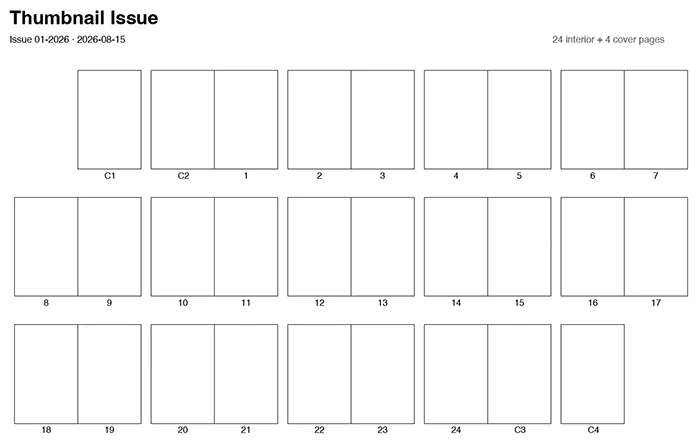
- Modo boceto (solo contorno): exporta páginas dobles en blanco en lugar de páginas completas, sin miniaturas, categorías ni notas, para que pueda imprimir el planillo y dibujar ideas sobre él a mano.
- Ocultar portadas: excluye las cuatro portadas de la exportación. Funciona con una exportación normal o junto con el modo boceto.
Elija una carpeta de destino donde se guardará el archivo. Marque Abrir el PDF tras la exportación para que el .pdf se abra automáticamente en su aplicación de .pdf predeterminada una vez guardado.
La misma exportación a .pdf está disponible en el menú Archivo de la barra de menús.
Exportar como JSON
Sección titulada «Exportar como JSON»La exportación a .json guarda todo su proyecto (estructura de páginas, categorías, estados, notas, regiones editoriales, anuncios, miniaturas y configuración) en un único archivo portable.
Use Archivo → Exportar como JSON… en la barra de menús. Se abre un cuadro de diálogo de guardado – elija dónde quiere que vaya el archivo .json. PageTatin recuerda la última carpeta utilizada para la próxima vez, de modo que las exportaciones siguientes se guardarán allí automáticamente.
Use la exportación a .json para respaldar su trabajo o trasladar un proyecto a otro equipo. Cuando una exportación termina, se indica brevemente en la barra superior.
Abrir un proyecto guardado
Sección titulada «Abrir un proyecto guardado»Haga clic en el botón Abrir proyecto de la barra superior y elija un archivo .tatin guardado (o un .json exportado). PageTatin carga ese proyecto, reemplazando el que está a la vista.
Si el proyecto actual tiene cambios sin guardar y aún no se ha guardado en un archivo, PageTatin le avisa primero y le deja guardarlo antes de abrir el otro.
Autoguardado y la diferencia con la exportación
Sección titulada «Autoguardado y la diferencia con la exportación»PageTatin guarda su trabajo automáticamente tras cada cambio: cierre la app y al reabrirla estará justo donde lo dejó. Guardar en un archivo es independiente de esto: Guardar como… crea un archivo nativo .tatin, y .json y .pdf son exportaciones: copias deliberadas que crea cuando quiere una copia de seguridad, una versión para compartir o mover el proyecto a otro sitio.
Qué sigue
Sección titulada «Qué sigue»Para personalizar la app en sí (categorías, estados, hitos y opciones de interfaz) consulte Configuración de PageTatin.