
Activar la licencia
Al comprar PageTatin, recibió una clave de licencia por correo. Este artículo explica cómo introducirla en la app y qué ocurre después.
De dónde viene su clave de licencia
Sección titulada «De dónde viene su clave de licencia»Justo después de la compra recibirá dos correos:
- De Paddle (mi procesador de pagos): su recibo y los detalles del pedido
- De support[at]pagetatin.com: su clave de licencia, en un bloque claramente identificado
Si no ve el correo con la clave de licencia a los pocos minutos de la compra, revise su carpeta de spam. Si tampoco está ahí, escriba a support[at]pagetatin.com con su número de pedido de Paddle (del correo del recibo) y se la reenviaré.
Su clave de licencia tiene un aspecto parecido a este:
XXXX-XXXX-XXXX-CA==Conserve este correo. La clave de licencia es su comprobante de compra y la única forma de reactivar PageTatin si alguna vez necesita trasladarse a un equipo nuevo.
Introducir el código
Sección titulada «Introducir el código»Cuando abra PageTatin por primera vez (tras aceptar el EULA), verá la pantalla de activación.
- Pegue su clave de licencia en el campo de entrada.
- Haga clic en Activar.
PageTatin se conecta brevemente a mi servidor de licencias, verifica el código, registra este equipo como dispositivo activado y guarda un pequeño archivo de licencia en su disco duro. La conexión tarda entre 1 y 3 segundos. A partir de ahí, el archivo de licencia de su equipo es el comprobante de activación. Todos los datos de su planillo permanecen en su disco duro.
Si ve un mensaje de error, las causas más probables son:
- Error tipográfico en la clave de licencia: péguela en lugar de teclearla y compruebe que no haya espacios al principio o al final.
- Sin conexión a Internet: PageTatin necesita alcanzar el servidor de licencias para activar. Compruebe su conexión e inténtelo de nuevo.
- Licencia ya activada en demasiados dispositivos: las licencias Freelancer cubren 2 dispositivos; las licencias Team cubren 10 plazas de dispositivo para 5 personas. Consulte Cambiar a un nuevo dispositivo más abajo.
Qué significan «dos dispositivos» (Freelancer)
Sección titulada «Qué significan «dos dispositivos» (Freelancer)»La licencia Freelancer le permite instalar y activar PageTatin en 2 dispositivos que sean suyos: por ejemplo, un iMac de sobremesa y un MacBook, o un Mac en el trabajo y un PC con Windows en casa. Ambos pueden estar en uso a la vez. No hay sincronización en la nube entre ellos; cada uno funciona de forma independiente.
El límite de 2 dispositivos lo impone la activación de licencia, no la app en ejecución. Puede mantener PageTatin instalado en tantos equipos como quiera, pero solo 2 pueden tener una licencia activa.
Qué significan «5 personas, 10 plazas de dispositivo» (Team)
Sección titulada «Qué significan «5 personas, 10 plazas de dispositivo» (Team)»La licencia Small Team cubre 5 personas designadas, cada una de las cuales puede activar PageTatin en 2 de sus propios dispositivos. En total: 10 dispositivos activos en el equipo.
En el lanzamiento, el control de plazas se basa en la confianza: PageTatin no fuerza actualmente una comprobación por plaza, pero sí registra qué dispositivos se han activado contra la licencia de equipo. Si una licencia de equipo muestra un abuso claro (un mismo código activado en 50 dispositivos en muchos países, por ejemplo) puede suspenderse.
Si su equipo tiene más de 5 personas, escriba a support[at]pagetatin.com y le configuraré una licencia a medida.
Cambiar a un nuevo dispositivo
Sección titulada «Cambiar a un nuevo dispositivo»Si ya ha usado sus dos plazas de dispositivo Freelancer y necesita instalar PageTatin en un tercer equipo (normalmente porque tiene un ordenador nuevo), primero deberá desactivar uno de los dispositivos existentes.
Lo más limpio es desactivar desde dentro de la app, en el dispositivo antiguo:
- Abra PageTatin en el dispositivo antiguo.
- Abra la Configuración (⌘, en macOS o Editar → Configuración en Windows).
- Haga clic en la pestaña Licencia.
- Haga clic en Desactivar este dispositivo.
- Confirme. PageTatin contacta con el servidor de licencias, libera la plaza de dispositivo y elimina el archivo de licencia local.
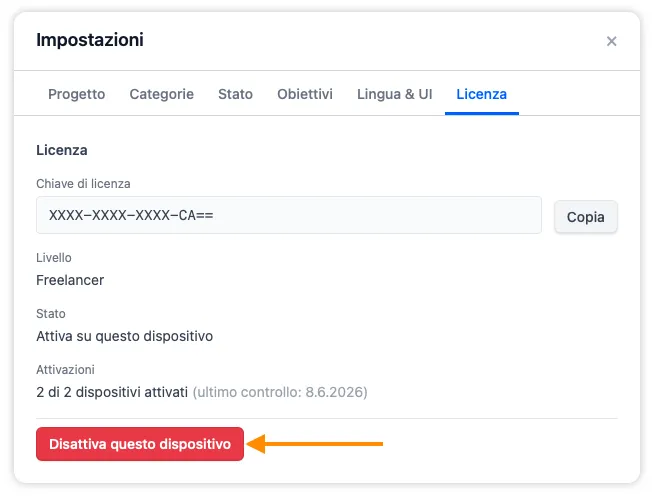
El PageTatin del dispositivo antiguo volverá a mostrar la pantalla de activación, listo para una clave nueva (o para dejarlo sin activar).
Ahora puede activar su licencia en el nuevo dispositivo usando la misma clave.
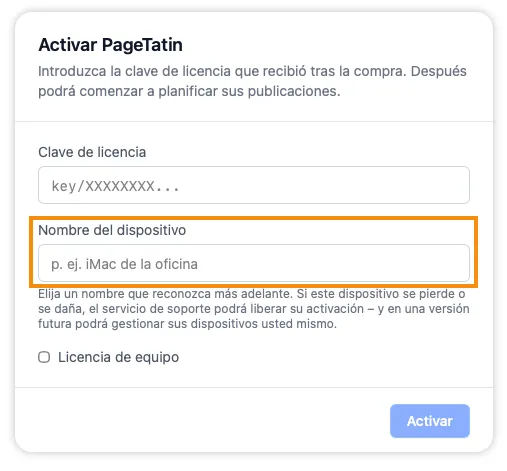
Si el dispositivo antiguo está roto, perdido, robado o es inaccesible por cualquier motivo, escriba a support[at]pagetatin.com con su clave de licencia y liberaré la plaza manualmente. Si asigna nombres a sus dispositivos, podrá indicarme fácilmente qué plaza liberar.
El nombre se asigna al activar. Elija algo que reconozca más adelante – iMac de la oficina, portátil del estudio – y aparecerá junto a esa activación en la pestaña Licencia. Para nombrar un equipo ya activado, desactívelo y actívelo de nuevo con la misma clave.
Sus datos permanecen en su equipo
Sección titulada «Sus datos permanecen en su equipo»Todos los datos de su planillo permanecen en su disco duro. El archivo de licencia guardado durante la activación es el comprobante de activación; la app lo lee en local en cada arranque.
Aproximadamente una vez cada 30 días, al abrir PageTatin con conexión, hace una comprobación rápida en segundo plano con el servidor de licencias (menos de 1 segundo, completamente invisible para usted). Así se detectan las licencias revocadas (reembolsos, contracargos, suspendidas por abuso evidente). Si PageTatin no puede alcanzar el servidor al arrancar, simplemente lo vuelve a intentar la próxima vez.
Qué sigue
Sección titulada «Qué sigue»Ya está activado y listo para empezar. Consulte Cree su primer planillo.
Para todo lo demás sobre cómo funciona la licencia (reembolsos, actualizaciones, traslado tras un fallo de hardware, pago de más plazas) consulte las Preguntas frecuentes sobre la licencia.