
PageTatin-Einstellungen
Im Einstellungsbereich konfigurieren Sie Ihre Projektdetails und passen die App selbst an. Öffnen Sie ihn mit der Einstellungen-Schaltfläche in der Kopfzeile oder über die Menüleiste (PageTatin → Einstellungen auf macOS, Bearbeiten → Einstellungen unter Windows).
Projekt
Abschnitt betitelt „Projekt“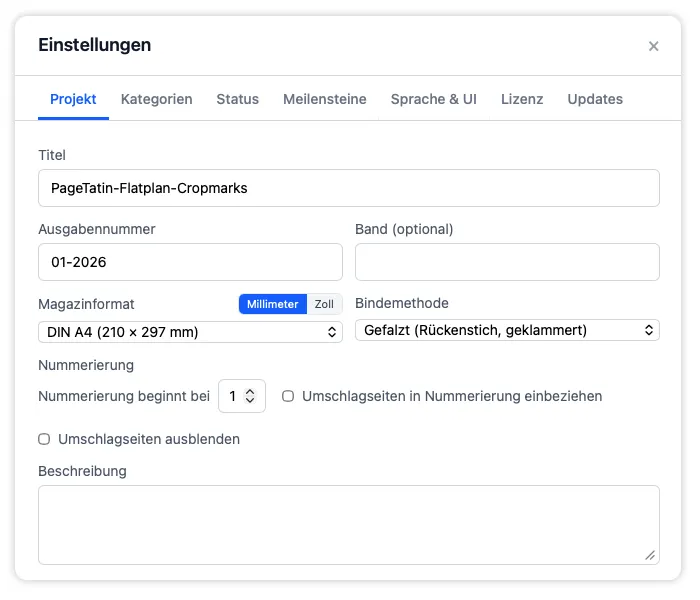
Im Reiter „Projekt“ können Sie die Kerndetails der aktuellen Ausgabe jederzeit ändern:
- Titel und Ausgabennummer – die Publikation umbenennen oder die Ausgabennummer aktualisieren.
- Format – Papierformat wechseln oder zwischen metrischen und imperialen Maßeinheiten umschalten.
- Bindemethode – zwischen Gefalzt (Rückenstich, geklammert) und loser Bindung wechseln. PageTatin prüft damit beim Löschen von Seiten, ob eine Seitenanzahl für den Druck gültig ist.
- Nummerierung – wählen Sie, ob die Seitennummerierung bei den Umschlagseiten oder erst bei der ersten Innenseite beginnt. Der Seitenspiegel aktualisiert sich sofort.
- Umschlagseiten ausblenden – blendet die vier Umschlagseiten im Seitenspiegel-Raster aus, praktisch, wenn Sie sich nur auf die Innenseiten konzentrieren möchten.
- Beschreibung – ein Freitextfeld für beliebige Notizen zur Ausgabe.
Kategorien
Abschnitt betitelt „Kategorien“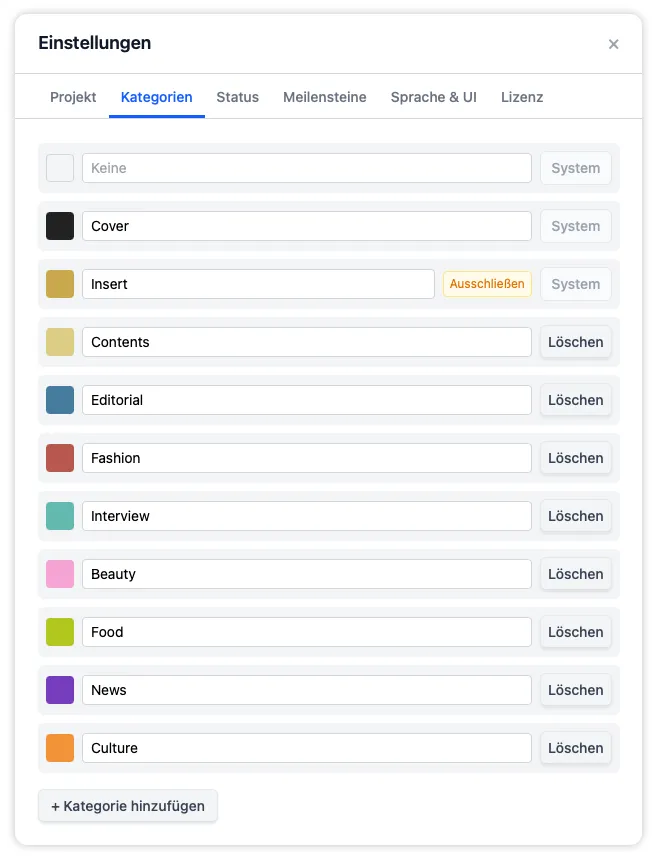
Kategorien sind die Abschnittsbezeichnungen, die Sie Seiten zuweisen. PageTatin kommt mit einem Standardsatz, den Sie zu Ihrem eigenen machen können:
- Hinzufügen einer neuen Kategorie mit der Schaltfläche „Kategorie hinzufügen“. Sie erscheint in der Seitenleiste, während Sie den Namen tippen.
- Umbenennen jeder Kategorie durch direktes Bearbeiten ihres Namensfelds.
- Umfärben einer Kategorie durch Anklicken ihres Farbfelds.
- Löschen jeder Kategorie, die Sie nicht mehr benötigen.
Alle Änderungen erscheinen sofort in der Seitenleiste und auf allen Seiten, die diese Kategorie bereits verwenden.
Kurzbefehl: Halten Sie Option (Mac) oder Alt (Windows) und klicken Sie auf eine Kategorie oder einen Status – auf einer Seite oder in der Seitenleiste –, um direkt zum entsprechenden Reiter in den Einstellungen zu springen.
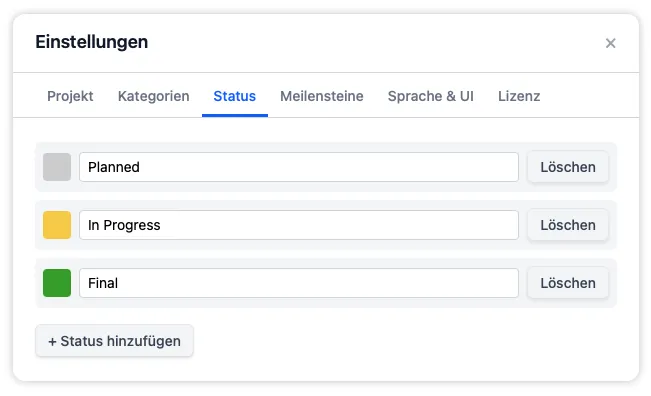
Status verfolgen die Position jeder Seite in Ihrem Produktionsablauf. Es gelten dieselben Optionen wie bei Kategorien: hinzufügen, umbenennen, umfärben und löschen. Neue Status erscheinen in der Seitenleiste, sobald Sie sie anlegen.
Meilensteine
Abschnitt betitelt „Meilensteine“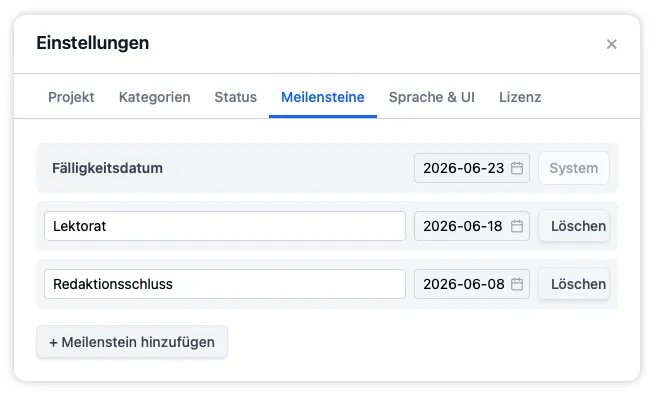
Meilensteine sind Termine, die für diese Ausgabe wichtig sind. Das bei der Erstellung gesetzte Projekt-Fälligkeitsdatum ist immer vorhanden; Sie können beliebig viele weitere hinzufügen – Druckabgaben, Inseratenschluss oder alles andere, was es wert ist, verfolgt zu werden.
Zum Hinzufügen eines Meilensteins: Geben Sie ihm einen Namen und ein Datum. Er erscheint in der Kopfzeile neben Ihrem Fälligkeitsdatum.
Meilensteine sind farbcodiert nach ihrer Nähe zum aktuellen Datum und werden dringlicher, je näher der Termin rückt:

| Tage bis zum Meilenstein | Farbe | Bedeutung |
|---|---|---|
| mehr als 14 Tage entfernt | hellgrau #eeeeee | neutral / reichlich Zeit |
| 8–14 Tage entfernt | blassgelb #fff8ac | erster Hinweis |
| 3–7 Tage entfernt | blassorange #ffdfac | wird knapp |
| 0–2 Tage entfernt oder überfällig (blinkend) | blassrot / koralle #ffb39f | jetzt fällig oder überfällig |
Sprache und UI
Abschnitt betitelt „Sprache und UI“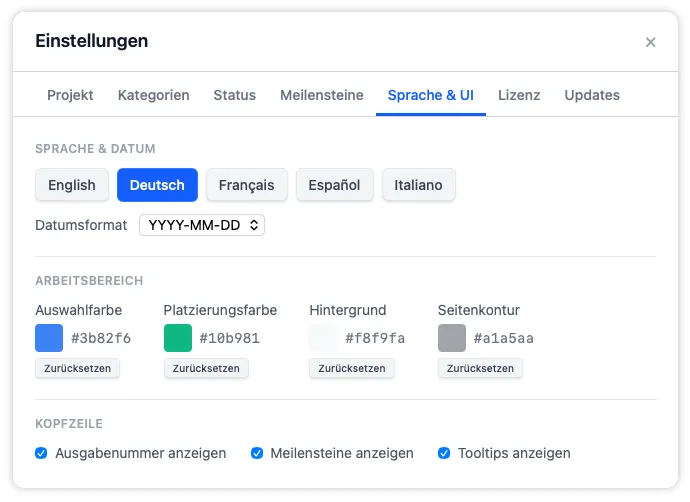
- Sprache – PageTatin ist auf Englisch, Deutsch, Französisch, Spanisch und Italienisch verfügbar. Ein Sprachwechsel wirkt sofort.
- Datumsformat – wählen Sie das Format, das Ihrer regionalen Vorliebe entspricht.
- Arbeitsbereich – passen Sie die Auswahlfarbe (sie färbt die ausgewählte Seite und das Ziel, wenn Sie ein Vorschaubild auf eine Seite, ein Inserat oder einen Bereich ziehen), die Platzierungsfarbe, die Seitenkontur und den Hintergrund an. Ein dunklerer Hintergrund ist verfügbar, falls Sie beim Arbeiten mehr Kontrast bevorzugen.
- Kopfzeilen-Optionen – Ausgabennummer, Meilensteine und Tooltips der Schaltflächen ein- oder ausschalten. Sobald Sie die Oberfläche gut kennen, hält das Ausblenden der Tooltips alles aufgeräumt.
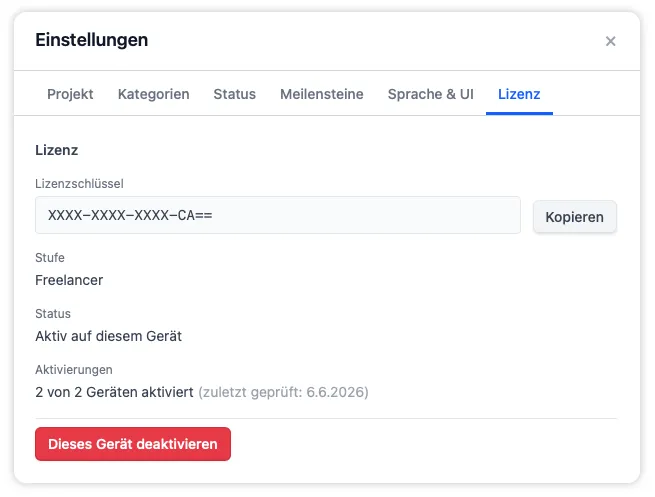
Der Reiter „Lizenz“ zeigt die Details Ihrer aktuellen Aktivierung:
- Ihren gekürzten Lizenzschlüssel.
- Ihre Lizenzstufe – Freelancer oder Small Team.
- Den Aktivierungsstatus auf diesem Gerät.
- Ihre aktuelle Anzahl aktiver Geräte.
Wenn Sie PageTatin auf einen anderen Rechner umziehen müssen, klicken Sie auf Dieses Gerät deaktivieren. Das gibt den Geräteplatz auf dem Lizenzserver frei, sodass Sie mit demselben Lizenzschlüssel auf dem neuen Rechner aktivieren können. Mehr zum Verwalten von Geräten unter Lizenz aktivieren und in den Lizenz-FAQ.
Menüleiste
Abschnitt betitelt „Menüleiste“Die Menüleiste bietet einen alternativen Weg zu den meisten derselben Aktionen. Die wichtigsten Einträge:
- Menü „Datei“ – neues Projekt, Projekt öffnen, Speichern unter…, als .pdf exportieren, als .json exportieren, Fenster schließen.
- Menü „Bearbeiten“ – Widerrufen, Ausschneiden, Kopieren, Einsetzen, Alles auswählen und Duplizieren (dupliziert die ausgewählten Seiten).
- Menü „Ansicht“ – Vollbild.
- Menü „Hilfe“ – die lokale PageTatin-Hilfe öffnen oder per E-Mail eine Funktionswunsch- oder Fehlermeldung senden.