
Exportieren
PageTatin bietet Ihnen mehrere Wege, Ihren Seitenspiegel zu speichern und zu teilen: Speichern Sie ihn als native .tatin-Datei, exportieren Sie ein .pdf zum Teilen mit Ihrem Team oder exportieren Sie eine .json-Datei für die Abwärtskompatibilität.
Als native Datei speichern
Abschnitt betitelt „Als native Datei speichern“Mit der Schaltfläche Speichern unter… in der Kopfzeile speichern Sie Ihr Projekt als native PageTatin-Datei (.tatin). Das ist der empfohlene Weg, ein Projekt als Datei zu behalten, die Sie archivieren, sichern oder zwischen Rechnern übertragen können. PageTatin speichert Ihre Arbeit außerdem laufend automatisch; die native Datei ist eine bewusste, benannte Kopie, deren Speicherort Sie selbst wählen.
Als PDF exportieren
Abschnitt betitelt „Als PDF exportieren“Klicken Sie auf die .pdf-Schaltfläche in der Kopfzeile. Es erscheint ein Overlay mit diesen Einstellungen:
- Papierformat – DIN A4 oder US Letter, im Querformat exportiert. Passen Sie diese Ausrichtung in Ihrem System-Druckdialog an, wenn Sie das PDF direkt ausdrucken.
- Seiten pro Zeile – wie viele Seitenspiegel-Seiten in jeder Zeile des .pdfs erscheinen. Mehr Seiten pro Zeile ergeben ein kompakteres .pdf mit kleineren Vorschaubildern; weniger pro Zeile ergeben größere, besser lesbare Vorschaubilder. Das Overlay zeigt die resultierende Anzahl der .pdf-Seiten an, während Sie die Einstellung anpassen.
- Statistikseite einschließen – fügt die Seiten- und Inseraten-Statistik als Tabelle am Ende des .pdfs hinzu. Aktivieren Sie Nur Statistikseite, um ausschließlich die Statistiktabelle zu exportieren, ohne den restlichen Seitenspiegel.
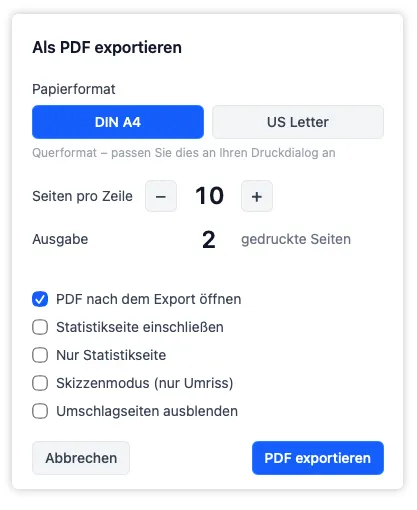
- Skizzenmodus (nur Umriss) – exportiert leere Doppelseiten anstelle ausgefüllter Seiten, ohne Vorschaubilder, Kategorien oder Notizen, sodass Sie den Seitenspiegel ausdrucken und von Hand skizzieren können.
- Umschlagseiten ausblenden – lässt die vier Umschlagseiten beim Export aus. Funktioniert bei einem normalen Export ebenso wie zusammen mit dem Skizzenmodus.
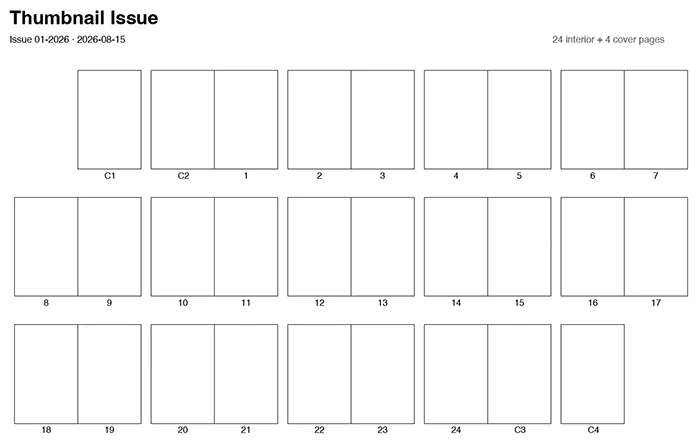
Wählen Sie einen Zielordner, in dem die Datei gespeichert werden soll. Aktivieren Sie PDF nach dem Export öffnen, damit sich das .pdf nach dem Speichern automatisch in Ihrer Standard-.pdf-Anwendung öffnet.
Derselbe .pdf-Export ist über das Menü Datei in der Menüleiste verfügbar.
Als JSON exportieren
Abschnitt betitelt „Als JSON exportieren“Der .json-Export speichert Ihr gesamtes Projekt – Seitenstruktur, Kategorien, Status, Notizen, redaktionelle Bereiche, Inserate, Vorschaubilder und Einstellungen – in einer einzigen portablen Datei.
Verwenden Sie Datei → Als JSON exportieren… in der Menüleiste. Ein Speichern-Dialog öffnet sich – wählen Sie aus, wo die .json-Datei abgelegt werden soll. PageTatin merkt sich den zuletzt verwendeten Ordner für das nächste Mal, sodass folgende Exporte automatisch dort gespeichert werden.
Verwenden Sie den .json-Export, um Ihre Arbeit zu sichern oder ein Projekt auf einen anderen Rechner zu übertragen. Ist ein Export abgeschlossen, wird das kurz in der Kopfzeile vermerkt.
Ein gespeichertes Projekt öffnen
Abschnitt betitelt „Ein gespeichertes Projekt öffnen“Klicken Sie auf die Schaltfläche Projekt öffnen in der Kopfzeile und wählen Sie eine gespeicherte .tatin-Datei (oder ein exportiertes .json). PageTatin lädt dieses Projekt und ersetzt das aktuell angezeigte.
Falls das aktuelle Projekt ungespeicherte Änderungen hat und noch nicht in einer Datei gespeichert wurde, warnt PageTatin Sie zuerst und lässt Sie speichern, bevor das andere geöffnet wird.
Automatisches Speichern und der Unterschied zum Export
Abschnitt betitelt „Automatisches Speichern und der Unterschied zum Export“PageTatin speichert Ihre Arbeit nach jeder Änderung automatisch – beenden Sie die App, und beim Wiederöffnen sind Sie genau dort, wo Sie aufgehört haben. Das Speichern in einer Datei ist davon getrennt: Speichern unter… erstellt eine native .tatin-Datei, und .json und .pdf sind Exporte – bewusste Kopien, die Sie erstellen, wenn Sie eine Sicherung, eine teilbare Version oder einen Umzug des Projekts möchten.
Wie geht es weiter?
Abschnitt betitelt „Wie geht es weiter?“Zum Anpassen der App selbst – Kategorien, Status, Meilensteine und Oberflächenoptionen – siehe PageTatin-Einstellungen.