
Ihren ersten Seitenspiegel erstellen
Wenn Sie PageTatin nach der Aktivierung zum ersten Mal öffnen, landen Sie direkt im Einrichtungsfenster für ein Projekt. Dieser Artikel führt Sie durch das Anlegen eines Projekts und den Start Ihres ersten Seitenspiegels.
Ein neues Projekt einrichten
Abschnitt betitelt „Ein neues Projekt einrichten“Klicken Sie auf die Schaltfläche Neues Projekt in der Kopfzeile. Wenn Ihr aktuelles Projekt geöffnet ist, werden Sie gefragt, ob Sie eine Kopie als .json-Datei speichern (empfohlen) oder es verwerfen und ein neues Projekt beginnen möchten.

Das Einrichtungsfenster fragt einige Eckdaten ab:
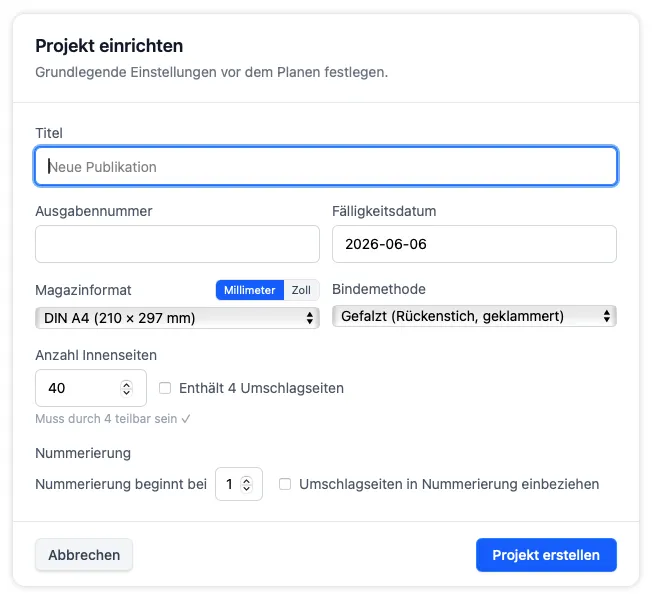
- Titel und Ausgabennummer – wie diese Ausgabe heißt und welche Position sie in Ihrer Publikationsreihe einnimmt.
- Fälligkeitsdatum – üblicherweise der Tag, an dem Sie Ihre Publikation an die Druckerei geben oder im Web veröffentlichen. Das ist Ihr erster Meilenstein.
- Format – Ihre Seitenmaße. Sie können zwischen metrischen und imperialen Maßeinheiten wechseln.
- Bindemethode – Gefalzt (Rückenstich, geklammert) für gefalzte Magazine oder lose Seiten für Klebebindung, Spiralbindung oder geleimte Publikationen. Das bestimmt, wie PageTatin mit der Seitenanzahl umgeht, wenn Sie später Seiten hinzufügen oder löschen.
- Seitenanzahl – die Gesamtzahl der Seiten, inklusive Umschlagseiten.
- Umschlagseiten – ob die vier Umschlagseiten zur Gesamtzahl zählen.
- Nummerierung – Sie können entscheiden, ob Umschlagseiten mitgezählt werden oder nicht.
Klicken Sie auf Projekt erstellen, und PageTatin öffnet Ihren neuen Seitenspiegel.
Die Oberfläche auf einen Blick
Abschnitt betitelt „Die Oberfläche auf einen Blick“
Die Kopfzeile verläuft über die obere Fensterkante. Von links nach rechts:
- Titel, Ausgabennummer und Fälligkeitsdatum – Ihre Projektidentität auf einen Blick. Das Fälligkeitsdatum wird bei der Projekteinrichtung gesetzt und kann im Reiter „Meilensteine“ der Einstellungen aktualisiert werden.
- Innenseiten- und Gesamtseitenzahl – eine Live-Zählung Ihrer Seiten.
- Zoom-Schieberegler – ziehen Sie, um hinein- oder herauszuzoomen. Klicken Sie das linke Ende für die kleinste Größe, das rechte Ende für die größte Vergrößerung, oder doppelklicken Sie den Regler selbst, um auf den Standardwert von 125 % zurückzusetzen.
- Schaltflächen rechts – in dieser Reihenfolge:
- Rückgängig
- Speichern unter… (.tatin)
- Projekt öffnen
- Neues Projekt
- .pdf exportieren
- Einstellungen
- Hilfe

Die Schaltfläche „Rückgängig“ macht den letzten Schritt rückgängig. Ihr Tooltip verrät Ihnen vor dem Klick stets, was rückgängig gemacht wird.
Die Seitenleiste rechts ist kontextabhängig – ihr Inhalt ändert sich je nachdem, was Sie ausgewählt haben. Klicken Sie eine beliebige Seite an, und die Seitenleiste zeigt alles, was für diese Seite verfügbar ist.
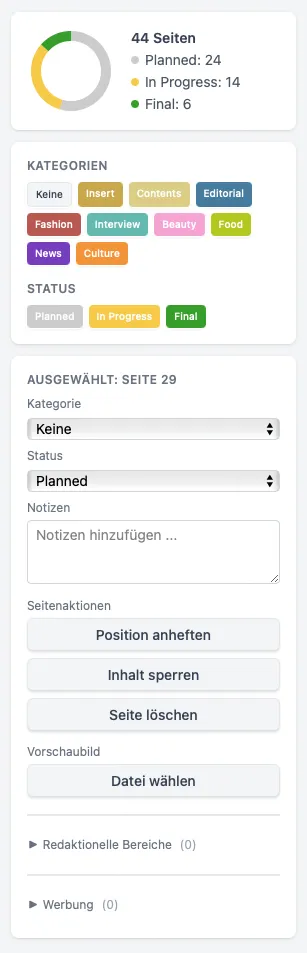
Von oben nach unten:
- Fortschrittsring – eine farbcodierte Zusammenfassung, wie viele Seiten sich in welchem Status befinden.
- Kategorien – Ihre Abschnittsbezeichnungen, jede mit eigener Farbe. Weisen Sie sie per Drag-and-drop oder durch Auswählen von Seiten und Anklicken zu.
- Status – der Produktionsstand jeder Seite. Weisen Sie ihn genauso zu wie Kategorien.
- Ausgewählte Seite – Kategorie- und Status-Auswahlmenüs, ein Notizfeld und Seitenaktionen für die aktuell ausgewählte Seite.
Kategorien zuweisen
Abschnitt betitelt „Kategorien zuweisen“Kategorien sind die Art, wie Sie die Abschnitte Ihrer Ausgabe kennzeichnen. PageTatin bringt einen Standardsatz mit, und Sie können Namen und Farben anpassen sowie eigene hinzufügen – im Reiter „Kategorien“ der Einstellungen.
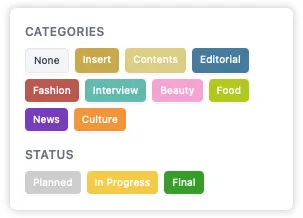
So weisen Sie einer oder mehreren Seiten eine Kategorie zu:
- Wählen Sie die Seite oder Seiten aus – halten Sie Shift für einen Bereich oder Command/Strg für nicht benachbarte Seiten.
- Klicken Sie die Kategorie in der Seitenleiste an oder ziehen Sie die Kategorie-Pille direkt auf eine Seite.
Die Seiten übernehmen die Kategoriefarbe und geben Ihnen so eine sofortige visuelle Übersicht über die Struktur Ihrer Ausgabe.
Eine besondere Kategorie – der Beileger
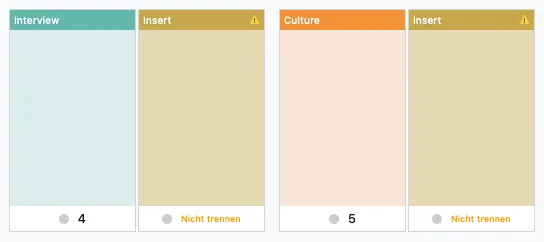
Abschnitt betitelt „Eine besondere Kategorie – der Beileger“Manchmal gibt es in Magazinen besondere Seiten, sogenannte Beileger. Das können zusätzlich bezahlte Werbeanzeigen oder Advertorials sein, die auf bestehende Seiten geklebt werden und nur aus zwei Seiten bestehen. Diese Seiten zählen nicht zur regulären Seitenzahl der Publikation.
Sie beginnen auf einer rechten Seite und müssen von einer linken Seite gefolgt werden. Im Seitenspiegel haben diese Seiten zudem keine Seitennummer. Wenn Sie Seiten als „Beileger“ definieren, müssen Sie Ihre Gesamtseitenzahl korrigieren.
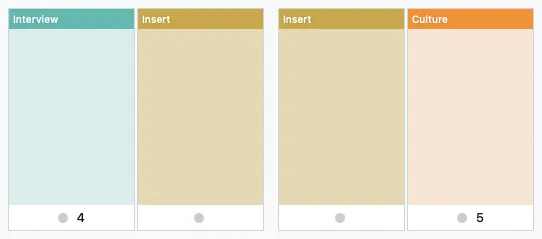
Wenn Sie sie trennen, indem Sie die linke Seite verschieben, erhalten Sie eine Warnung, sie nicht zu trennen.
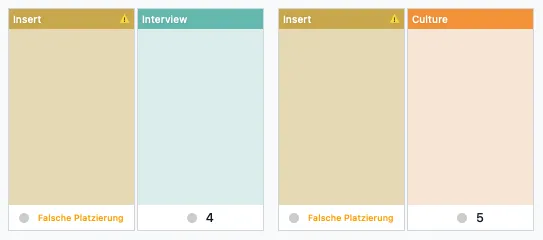
Wenn Sie den Beileger auf einer linken Seite beginnen, erhalten Sie eine Warnung, dass der Beileger falsch platziert ist.
Status zuweisen
Abschnitt betitelt „Status zuweisen“Status verfolgen, wo sich jede Seite in Ihrem Produktionsablauf befindet. Die Voreinstellungen decken gängige Stufen ab, und Sie können sie umbenennen oder neue hinzufügen – im Reiter „Status“ der Einstellungen.
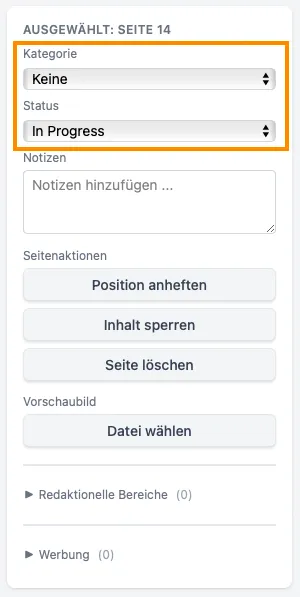
Weisen Sie einen Status genauso zu wie eine Kategorie: Seite auswählen, dann den Status in der Seitenleiste anklicken oder die Status-Pille auf die Seite ziehen. Sie können auch die Auswahlmenüs im Bereich der ausgewählten Seite verwenden.
Notizen hinzufügen
Abschnitt betitelt „Notizen hinzufügen“Wählen Sie eine beliebige Seite aus und tippen Sie in das Notizfeld in der Seitenleiste. Die Notiz erscheint auf dem Vorschaubild der Seite in der Hauptansicht, sodass Sie sie auf einen Blick sehen, ohne die Seite anzuklicken.
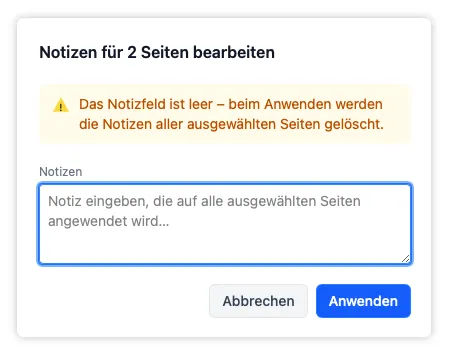
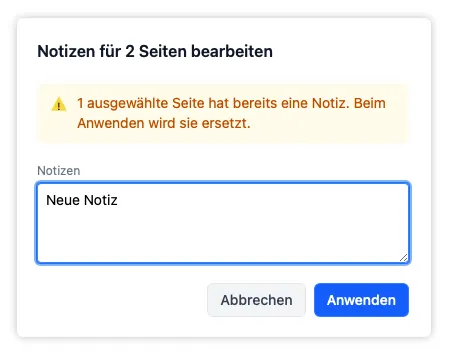
Wenn Sie mehrere Seiten auswählen, können Sie deren Notizen gemeinsam bearbeiten. Geben Sie Ihren Text im Overlay ein und wenden Sie ihn auf die gesamte Auswahl an.
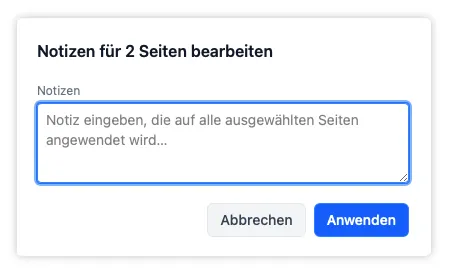
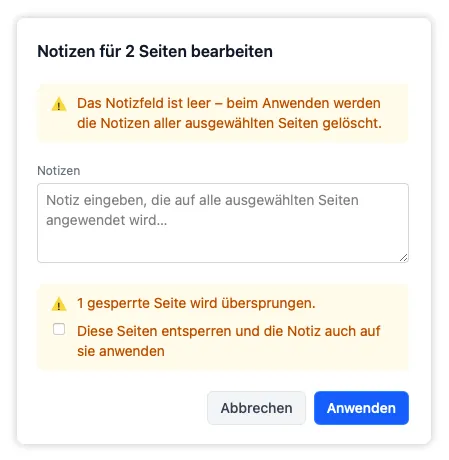
Wenn Sie das Textfeld leer lassen, werden alle Notizen der ausgewählten Seiten gelöscht. Enthalten einige oder alle Seiten bereits Notizen, werden diese durch die neue Notiz ersetzt.
Enthält Ihre Auswahl gesperrte Seiten, können Sie diese während der Notizbearbeitung entsperren, indem Sie das optionale Kontrollkästchen aktivieren – so werden sie in die Bearbeitung einbezogen.
Automatisches Speichern
Abschnitt betitelt „Automatisches Speichern“PageTatin speichert Ihre Arbeit nach jeder Änderung automatisch, sodass nichts verloren geht – beenden Sie die App und öffnen Sie sie wieder, und Sie sind genau dort, wo Sie aufgehört haben.
Wenn Sie Ihr Projekt als Datei haben möchten – zum Archivieren, Sichern oder Übertragen auf einen anderen Rechner – speichern Sie mit der Schaltfläche Speichern unter… in der Kopfzeile eine native PageTatin-Datei (.tatin). Für die Abwärtskompatibilität können Sie weiterhin Als JSON exportieren. Weitere Einzelheiten finden Sie unter Exportieren.
Wie geht es weiter?
Abschnitt betitelt „Wie geht es weiter?“Seiten und Abschnitte verwalten behandelt alles, was Sie mit einzelnen Seiten tun können – verschieben, tauschen, anheften, redaktionelle Bereiche, Werbeplatzierungen und Vorschaubilder. Wenn Sie bereit sind, Ihre Arbeit zu teilen oder zu sichern, siehe Exportieren.