
Seiten und Abschnitte verwalten
Sobald Ihr Seitenspiegel eingerichtet ist, verbringen Sie die meiste Zeit damit, Seiten zu ordnen und zu verfeinern. Dieser Artikel behandelt alles, was Sie mit Seiten tun können – einzeln und in großen Mengen.
Seiten auswählen
Abschnitt betitelt „Seiten auswählen“Klicken Sie eine Seite an, um sie auszuwählen. Halten Sie Shift, um einen Bereich benachbarter Seiten auszuwählen. Halten Sie Command (Mac) oder Strg (Windows), um nicht benachbarte Seiten auszuwählen. Die Seitenleiste aktualisiert sich und zeigt die für Ihre aktuelle Auswahl passenden Aktionen.
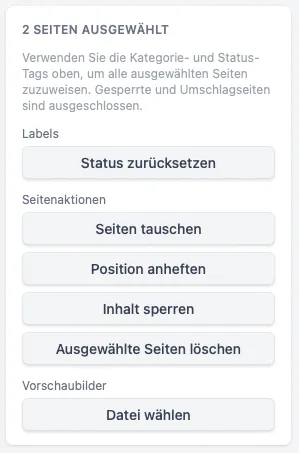
Wenn Sie mehrere Seiten ausgewählt haben, zeigt die Seitenleiste die Mehrseitenaktionen: tauschen, anheften, sperren, löschen und Vorschaubilder wählen.
Seiten verschieben
Abschnitt betitelt „Seiten verschieben“Wählen Sie eine Seite (oder mehrere) aus und ziehen Sie. Beim Ziehen erscheint eine Einfügelinie zwischen den Seiten, die genau zeigt, wo die Seite landet, wenn Sie die Maustaste loslassen. Einzelne Seiten und Mehrfachauswahlen werden auf diese Weise gemeinsam verschoben.
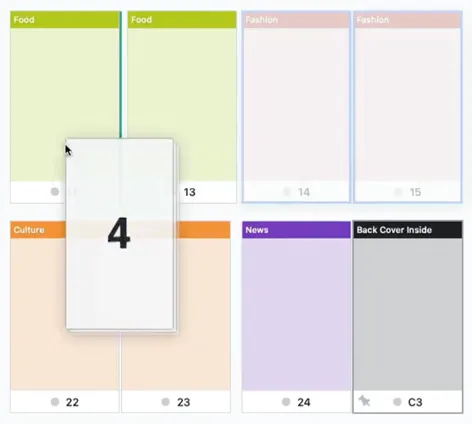
Während Sie ziehen, zeigt der Mauszeiger, was als Nächstes passiert: ein Greifsymbol beim Verschieben, ein Kopiersymbol beim Duplizieren (siehe unten) und ein Verboten-Symbol, wenn das Ziel nicht gültig ist. Ziehen Sie eine Seite nahe an den oberen oder unteren Rand des Arbeitsbereichs, wird automatisch gescrollt, sodass Sie Seiten auch in einem langen Seitenspiegel verschieben können, ohne vorher zu scrollen.
Seiten tauschen
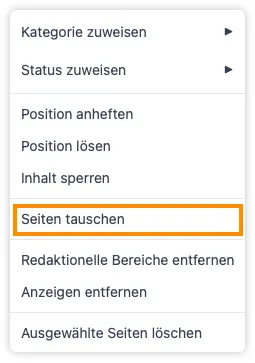
Abschnitt betitelt „Seiten tauschen“So tauschen Sie zwei nicht benachbarte Seiten, ohne alles dazwischen zu stören: Halten Sie Command/Strg und klicken Sie beide Seiten an, um sie auszuwählen, dann Rechtsklick und Seiten tauschen wählen. Die beiden Seiten tauschen ihre Positionen; nichts anderes bewegt sich.
Seiten einfügen
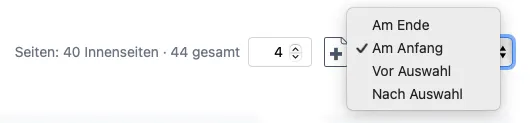
Abschnitt betitelt „Seiten einfügen“Verwenden Sie die Steuerelemente für die Seitenanzahl in der Kopfzeile, um Seiten hinzuzufügen. Sie haben zwei Möglichkeiten:
- Am Ende hinzufügen – neue Seiten werden direkt vor der Rückseite eingefügt (Umschlagseiten sind stets fixiert).
- Vor oder nach einer ausgewählten Seite hinzufügen – wählen Sie die Seite, um die herum Sie einfügen möchten, und wählen Sie dann die Position aus dem Auswahlmenü.
Seiten duplizieren
Abschnitt betitelt „Seiten duplizieren“Wenn eine Seite einer bereits eingerichteten Seite fast gleicht, duplizieren Sie sie, statt sie neu aufzubauen. Wählen Sie eine Seite – oder mehrere – aus, klicken Sie mit der rechten Maustaste und wählen Sie Seite duplizieren bzw. Ausgewählte Seiten duplizieren, wenn mehr als eine Seite ausgewählt ist. Denselben Befehl finden Sie in der Menüleiste unter Bearbeiten → Duplizieren.
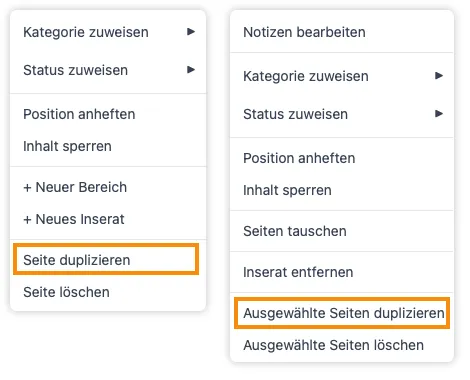
Die Kopien werden direkt nach der letzten Seite Ihrer Auswahl eingefügt, in Dokumentreihenfolge, und sind danach ausgewählt – Sie können sie also sofort verschieben oder bearbeiten. Wie viele Seiten Sie auch duplizieren: Das Rückgängigmachen ist ein einziger Schritt.
Eine Kopie übernimmt alles, was das Original hatte: Kategorie, Status, Notizen, Vorschaubild, Inserate und redaktionelle Bereiche. Zwei Details sind wissenswert:
- Eine gesperrte Seite ergibt eine gesperrte Kopie. Die Sperre schützt den Inhalt einer Seite, und die Kopie teilt diesen Inhalt – entsperren Sie sie, wenn Sie sie bearbeiten möchten.
- Eine angeheftete Seite ergibt eine nicht angeheftete Kopie. Das Anheften verankert eine Seite an einer Position, und die Kopie liegt per Definition an einer anderen.
Umschlagseiten lassen sich nicht duplizieren. Es gibt genau vier davon und ihre Positionen sind fest, deshalb erscheint der Befehl zum Duplizieren nicht, wenn Sie mit der rechten Maustaste auf eine Umschlagseite klicken.
Duplizieren durch Ziehen. Sie können auch Option/Alt gedrückt halten und eine Seite ziehen, um eine Kopie dort abzulegen, wo Sie sie haben möchten. Halten Sie die Taste vor dem Bewegen der Seite gedrückt – drücken Sie sie erst während des Ziehens, wird aus dem Verschieben keine Kopie. Lassen Sie Option/Alt während des Ziehens wieder los, wechselt der Vorgang zu einem normalen Verschieben und legt die Originalseite statt einer Kopie ab.
Seiten löschen und die Bindewarnung
Abschnitt betitelt „Seiten löschen und die Bindewarnung“Wählen Sie die Seiten aus, die Sie entfernen möchten, und drücken Sie die Entf-Taste oder verwenden Sie die Löschaktion in der Seitenleiste oder im Rechtsklick-Menü.
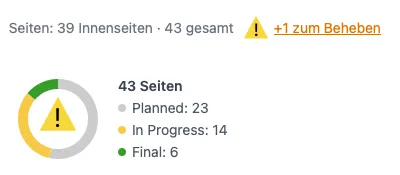
Wenn die resultierende Seitenanzahl nicht mehr zu Ihrer Bindemethode passt – ein gefalztes Magazin (Rückenstich) braucht zum Beispiel eine durch vier teilbare Anzahl –, zeigt PageTatin ein Warndreieck im Fortschrittsring und in der Kopfzeile an. Klicken Sie auf eine der beiden Warnungen, um die zur Korrektur nötigen Seiten hinzuzufügen. Die neuen Seiten werden am Ende ergänzt; ziehen Sie sie an die richtige Position.
Eine Seitenposition anheften
Abschnitt betitelt „Eine Seitenposition anheften“Das Anheften fixiert eine Seite an ihrem Platz, sodass sie nicht durch Ziehen verschoben werden kann. Nützlich für jede Seite, die eine feste Position im Druck hat.
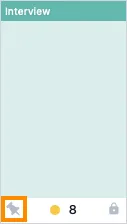
Zum Anheften: Seite auswählen und in der Seitenleiste auf Position anheften klicken oder per Rechtsklick Position anheften wählen. Ein Pin-Symbol erscheint auf der Seite. Der Versuch, eine angeheftete Seite zu ziehen, lässt sie rot aufblinken.
Zum Lösen: Klicken Sie auf das Pin-Symbol auf der Seite oder verwenden Sie die Seitenleiste bzw. das Rechtsklick-Menü.
Seiteninhalt sperren
Abschnitt betitelt „Seiteninhalt sperren“Das Sperren verhindert jede Änderung an Kategorie, Status oder Notizen einer Seite. Die betreffenden Steuerelemente der Seitenleiste werden abgeblendet, und der Versuch, sie zu ändern, lässt sie rot aufblinken.
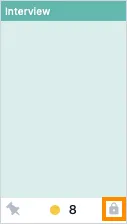
Zum Sperren: Seite auswählen und in der Seitenleiste oder im Rechtsklick-Menü auf Inhalt sperren klicken. Ein Vorhängeschloss-Symbol erscheint auf der Seite.
Zum Entsperren: Klicken Sie auf das Vorhängeschloss-Symbol oder verwenden Sie die Seitenleiste bzw. das Rechtsklick-Menü.
Das Rechtsklick-Menü
Abschnitt betitelt „Das Rechtsklick-Menü“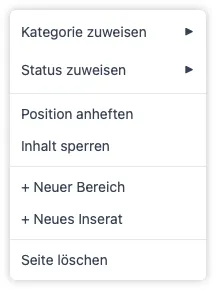
Ein Rechtsklick auf eine Seite öffnet ein Menü, das den Großteil der Seitenleiste spiegelt: Kategorie zuweisen, Status zuweisen, anheften oder lösen, sperren oder entsperren, redaktionellen Bereich hinzufügen, Inserat hinzufügen, duplizieren und löschen. Eine schnelle Möglichkeit, auf eine Seite einzuwirken, ohne den Fokus in die Seitenleiste zu verlagern.
Redaktionelle Bereiche
Abschnitt betitelt „Redaktionelle Bereiche“Mit redaktionellen Bereichen unterteilen Sie eine Seite in benannte Bereiche – nützlich, wenn eine Seite mehr als ein Inhaltsstück trägt und Sie diese getrennt verfolgen möchten.
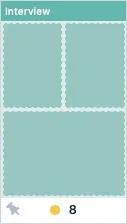
Zum Hinzufügen eines Bereichs: Seite auswählen, dann in der Seitenleiste auf Neuer Bereich klicken oder per Rechtsklick Neuer Bereich wählen. Halbe und Viertelseiten werden derzeit unterstützt.
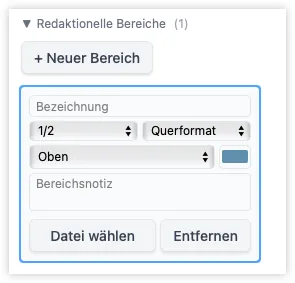
Klicken Sie einen Bereich an, um ihn in der Seitenleiste in den Fokus zu holen. Von dort aus können Sie:
- Zwischen halber Seite und Viertelseite wechseln.
- Zwischen Hoch- und Querformat wechseln.
- Die Position auf der Seite festlegen.
- Dem Bereich eine Bezeichnung geben.
Zum Entfernen eines Bereichs: Seite anklicken, dann den Bereich aus der Seitenleiste entfernen.
Einmal platziert, können Sie einen Bereich verschieben, kopieren oder tauschen, ohne die Seitenleiste zu nutzen. Fahren Sie mit der Maus über den Bereich, damit sein Griff erscheint, und dann:
- Ziehen Sie den Griff, um den Bereich zu verschieben. Legen Sie ihn auf freiem Platz derselben Seite ab, um neu anzuordnen, oder auf einer anderen Seite, wo er seine Größe behält und an der ersten passenden Stelle im Bereichs-Raster dieser Seite einrastet. Ist kein Platz frei, wird das Ablegen abgelehnt – ein Bereich wird nie verkleinert, damit er passt.
- Halten Sie beim Ziehen Option/Alt gedrückt, um eine Kopie abzulegen, statt das Original zu verschieben.
- Legen Sie ihn auf einem anderen Bereich derselben Größe und Ausrichtung ab, um die beiden zu tauschen.
- Klicken Sie den Bereich mit der rechten Maustaste an für dieselben Optionen ohne Ziehen: Bereich auf Seite verschieben… (aktivieren Sie Original behalten (duplizieren), um stattdessen zu kopieren) und Bereich tauschen mit… (klicken Sie dann auf den Bereich, mit dem getauscht werden soll, oder wählen Sie ihn mit den Pfeiltasten und drücken Sie die Eingabetaste; Esc bricht ab).
Gesperrte Seiten sind geschützt – entsperren Sie eine Seite zuerst, wenn Sie etwas von oder auf sie verschieben möchten. Redaktionelle Bereiche lassen sich nicht auf Umschlagseiten platzieren. Bei Inseraten funktioniert alles genauso – siehe den Abschnitt Werbung weiter unten.
Werbung
Abschnitt betitelt „Werbung“Inserate funktionieren ähnlich wie redaktionelle Bereiche, werden aber im Seitenspiegel getrennt verfolgt.
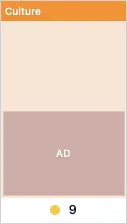
Zum Hinzufügen eines Inserats: Rechtsklick auf die Seite und Neues Inserat wählen. Die Voreinstellung ist ein ganzseitiges Inserat.
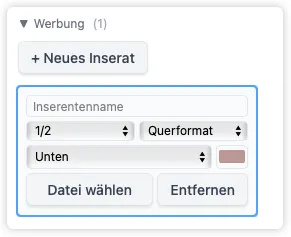
Klicken Sie das Inserat an, um es in der Seitenleiste in den Fokus zu holen, und wählen Sie dann die Größe (ganze Seite, halbe Seite oder Viertelseite) und seine Position auf der Seite. Zum Entfernen eines Inserats klicken Sie die Seite an und entfernen es aus der Seitenleiste.

Inserate und redaktionelle Bereiche lassen sich auf genau dieselbe Weise verschieben, kopieren und tauschen. Fahren Sie mit der Maus über ein Inserat, damit sein Griff erscheint, und ziehen Sie den Griff, um das Inserat zu verschieben – auf freien Platz derselben Seite, um neu anzuordnen, oder auf eine andere Seite, wo es seine Größe behält und an der ersten passenden Stelle im Inserate-Raster dieser Seite einrastet. Halten Sie beim Ziehen Option/Alt gedrückt, um stattdessen eine Kopie abzulegen, oder legen Sie das Inserat auf einem anderen Inserat derselben Größe und Ausrichtung ab, um die beiden zu tauschen. Per Rechtsklick auf das Inserat finden Sie Inserat auf Seite verschieben… (aktivieren Sie Original behalten (duplizieren), um zu kopieren) und Inserat tauschen mit…. Die Animation unten zeigt zwei Inserate, die seitenübergreifend getauscht werden; redaktionelle Bereiche verhalten sich identisch.
Vorschaubilder
Abschnitt betitelt „Vorschaubilder“Vorschaubilder geben Ihnen eine visuelle Vorschau des Inhalts jeder Seite direkt im Seitenspiegel-Raster. Sie können sie aus .jpg- oder .png-Bilddateien oder aus einem ein- oder mehrseitigen .pdf anwenden.
Zum Hinzufügen von Vorschaubildern: Wählen Sie die zu füllenden Seiten aus, dann in der Seitenleiste auf Vorschaubilder wählen klicken. Wählen Sie die Datei, wenn sich der Dateiauswahldialog öffnet. Sie können auch ein .jpg, .png oder .pdf direkt auf den Seitenspiegel ziehen. Je nach Position des Mauszeigers können Sie Seiten, redaktionelle Bereiche oder Inserate als Ablagebereiche anvisieren.
Ein Dialog bestätigt, wie viele aufeinanderfolgende Seiten ab der ersten ausgewählten Seite Vorschaubilder erhalten, und fragt, ob Sie vorhandene Seiten füllen oder auch neue Seiten passend zum .pdf hinzufügen möchten. Klicken Sie auf Platzieren, um anzuwenden.
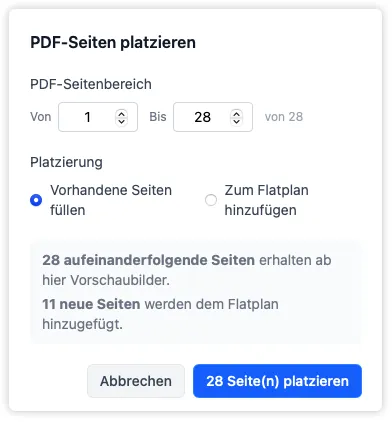
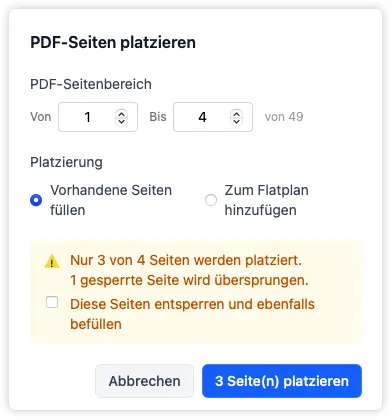
Wenn sich in Ihrer Auswahl gesperrte Seiten befinden, können Sie diese während des Platzierens der Vorschaubilder entsperren, indem Sie das optionale Kontrollkästchen aktivieren.
Vorschaubilder aus druckfertigen .pdf-Dateien enthalten oft Schnittmarken. PageTatin schneidet diese automatisch weg und zeigt die Seite in ihrer endgültigen Größe, sodass die Marken nie im Vorschaubild erscheinen.
PageTatin bewältigt große Ausgaben mit vielen Vorschaubildern ohne Verlangsamung.
Vorschau mit der Leertaste
Abschnitt betitelt „Vorschau mit der Leertaste“Bewegen Sie den Mauszeiger über eine beliebige Seite und drücken Sie die Leertaste, um sie für einen genaueren Blick zu vergrößern. Drücken Sie die Leertaste erneut, um zur Normalansicht zurückzukehren. Die Seite muss nicht ausgewählt sein – nur überfahren.
Fortschrittsring
Abschnitt betitelt „Fortschrittsring“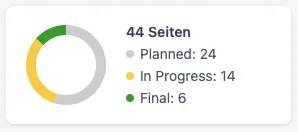
Der Fortschrittsring oben in der Seitenleiste gibt Ihnen eine farbcodierte Live-Aufschlüsselung, wie viele Seiten sich in welchem Status befinden. Während Sie Seiten als fertig markieren, füllt sich der Ring – eine schnelle visuelle Prüfung, wie es um die Ausgabe steht, ganz ohne Zählen.
Seiten- und Inseraten-Statistik
Abschnitt betitelt „Seiten- und Inseraten-Statistik“Sehen Sie eine detaillierte Übersicht der Kategorien, die Ihren Seiten zugewiesen sind, sowie eine detaillierte Inseratenzählung mit Inseratengrößen. Wenn Sie Beileger verwenden, werden diese ebenfalls als separater Eintrag angezeigt.
Die Seitenstatistik erscheint im Ruhezustand der Oberfläche, wenn keine Seiten ausgewählt sind. Wenn eine Seite ausgewählt ist, klicken Sie in einen leeren Bereich, um die Statistik in der Seitenleiste anzuzeigen.
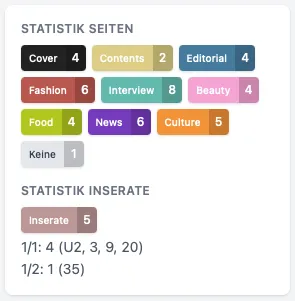
Optional können Sie die Seitenstatistik zu Ihrem PDF-Export hinzufügen, wo sie als Tabelle erscheint. Sie können die Statistik auch allein exportieren, ohne den restlichen Seitenspiegel.
Wie geht es weiter?
Abschnitt betitelt „Wie geht es weiter?“Wenn Sie bereit sind, den Seitenspiegel aus der App herauszubekommen, behandelt Exportieren die .pdf- und .json-Optionen. Zum Anpassen Ihrer Kategorien und Status oder zum Aktualisieren der Projektdetails siehe PageTatin-Einstellungen.