
Lizenz aktivieren
Beim Kauf von PageTatin haben Sie einen Lizenzschlüssel per E-Mail erhalten. Dieser Artikel führt durch die Eingabe in der App und erklärt, was anschließend passiert.
Woher Ihr Lizenzschlüssel kommt
Abschnitt betitelt „Woher Ihr Lizenzschlüssel kommt“Direkt nach dem Kauf erhalten Sie zwei E-Mails:
- Von Paddle (meinem Zahlungsdienstleister) – Ihre Quittung und die Bestelldetails
- Von support[at]pagetatin.com – Ihr Lizenzschlüssel, in einem klar gekennzeichneten Block
Falls Sie die E-Mail mit dem Lizenzschlüssel nicht innerhalb weniger Minuten nach dem Kauf sehen, prüfen Sie Ihren Spam-Ordner. Ist sie auch dort nicht, schreiben Sie an support[at]pagetatin.com mit Ihrer Paddle-Bestellnummer (aus der Quittungs-E-Mail), und ich sende ihn erneut.
Ihr Lizenzschlüssel sieht etwa so aus:
XXXX-XXXX-XXXX-CA==Bewahren Sie diese E-Mail auf. Der Lizenzschlüssel ist Ihr Kaufnachweis und der einzige Weg, PageTatin erneut zu aktivieren, falls Sie jemals auf einen neuen Computer umziehen müssen.
Den Schlüssel eingeben
Abschnitt betitelt „Den Schlüssel eingeben“Wenn Sie PageTatin zum ersten Mal öffnen (nach Annahme der EULA), sehen Sie den Aktivierungsbildschirm.
- Fügen Sie Ihren Lizenzschlüssel in das Eingabefeld ein.
- Klicken Sie auf Aktivieren.
PageTatin verbindet sich kurz mit meinem Lizenzserver, prüft den Schlüssel, registriert diesen Computer als aktiviertes Gerät und legt eine kleine Lizenzdatei auf Ihrer Festplatte ab. Die Verbindung dauert 1–3 Sekunden. Danach ist die Lizenzdatei auf Ihrem Rechner der Aktivierungsnachweis. Alle Ihre Seitenspiegel-Daten bleiben auf Ihrer Festplatte.
Falls eine Fehlermeldung erscheint, sind die wahrscheinlichsten Ursachen:
- Tippfehler im Lizenzschlüssel – fügen Sie ihn lieber ein, statt ihn abzutippen, und achten Sie auf führende oder nachgestellte Leerzeichen.
- Keine Internetverbindung – PageTatin muss den Lizenzserver erreichen, um zu aktivieren. Prüfen Sie Ihre Verbindung und versuchen Sie es erneut.
- Lizenz bereits auf zu vielen Geräten aktiviert – Freelancer-Lizenzen decken 2 Geräte ab; Team-Lizenzen decken 10 Geräteplätze für 5 Personen ab. Siehe Auf ein neues Gerät umziehen weiter unten.
Was „zwei Geräte“ bedeutet (Freelancer)
Abschnitt betitelt „Was „zwei Geräte“ bedeutet (Freelancer)“Mit der Freelancer-Lizenz können Sie PageTatin auf 2 Geräten installieren und aktivieren, die Ihnen gehören – zum Beispiel ein Desktop-iMac und ein MacBook, oder ein Mac auf der Arbeit und ein Windows-PC zu Hause. Beide können gleichzeitig in Benutzung sein. Es gibt keine Cloud-Synchronisierung zwischen ihnen; jedes läuft eigenständig.
Das 2-Geräte-Limit wird über die Lizenzaktivierung durchgesetzt, nicht durch die laufende App. Sie können PageTatin auf so vielen Rechnern installiert lassen, wie Sie möchten, aber nur 2 dürfen eine aktive Lizenz haben.
Was „5 Personen, 10 Geräteplätze“ bedeutet (Team)
Abschnitt betitelt „Was „5 Personen, 10 Geräteplätze“ bedeutet (Team)“Die Small-Team-Lizenz deckt 5 benannte Personen ab, die jeweils PageTatin auf 2 eigenen Geräten aktivieren können. Insgesamt: 10 aktive Geräte im Team.
Zum Start basiert die Platzkontrolle auf Vertrauen – PageTatin erzwingt derzeit keine Prüfung pro Platz, verfolgt aber, welche Geräte gegen die Team-Lizenz aktiviert wurden. Zeigt eine Team-Lizenz klaren Missbrauch (etwa ein Lizenzschlüssel, der auf 50 Geräten in vielen Ländern aktiviert wurde), kann sie gesperrt werden.
Hat Ihr Team mehr als 5 Personen, schreiben Sie an support[at]pagetatin.com, und ich richte eine individuelle Lizenz ein.
Auf ein neues Gerät umziehen
Abschnitt betitelt „Auf ein neues Gerät umziehen“Wenn Sie beide Freelancer-Geräteplätze belegt haben und PageTatin auf einem dritten Rechner installieren müssen – meist, weil Sie einen neuen Computer haben –, müssen Sie zuerst eines der bestehenden Geräte deaktivieren.
Am saubersten ist die Deaktivierung in der App selbst, auf dem alten Gerät:
- Öffnen Sie PageTatin auf dem alten Gerät.
- Öffnen Sie die Einstellungen (⌘, auf macOS oder Bearbeiten → Einstellungen unter Windows).
- Klicken Sie auf den Reiter Lizenz.
- Klicken Sie auf Dieses Gerät deaktivieren.
- Bestätigen Sie. PageTatin kontaktiert den Lizenzserver, gibt den Geräteplatz frei und löscht die lokale Lizenzdatei.
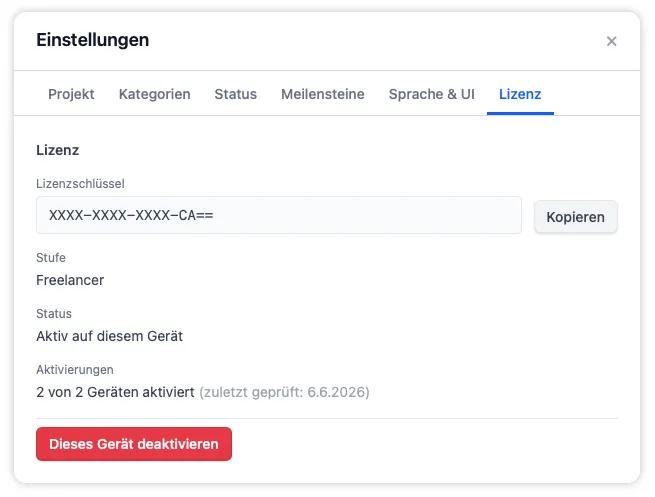
PageTatin auf dem alten Gerät zeigt dann wieder den Aktivierungsbildschirm an, bereit für einen neuen Schlüssel (oder Sie lassen es unaktiviert).
Sie können Ihre Lizenz nun mit demselben Schlüssel auf dem neuen Gerät aktivieren.
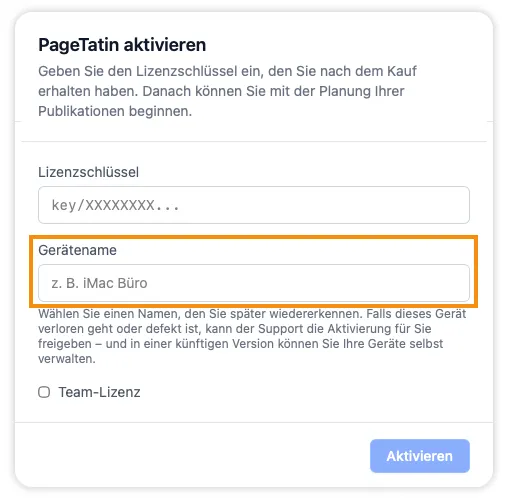
Ist das alte Gerät defekt, verloren, gestohlen oder anderweitig nicht erreichbar, schreiben Sie an support[at]pagetatin.com mit Ihrem Lizenzschlüssel, und ich gebe den Platz manuell für Sie frei. Wenn Sie Ihren Geräten Namen geben, können Sie mir leicht mitteilen, welchen Platz ich freigeben soll.
Den Namen vergeben Sie bei der Aktivierung. Wählen Sie etwas, das Sie später wiedererkennen – Büro-iMac, Studio-Laptop –, und er erscheint im Lizenz-Reiter neben dieser Aktivierung. Um ein bereits aktiviertes Gerät zu benennen, deaktivieren Sie es und aktivieren Sie es mit demselben Schlüssel erneut.
Ihre Daten bleiben auf Ihrem Rechner
Abschnitt betitelt „Ihre Daten bleiben auf Ihrem Rechner“Alle Ihre Seitenspiegel-Daten bleiben auf Ihrer Festplatte. Die bei der Aktivierung gespeicherte Lizenzdatei ist der Aktivierungsnachweis; die App liest sie bei jedem Start lokal aus.
Etwa alle 30 Tage führt PageTatin beim Start mit bestehender Verbindung eine schnelle Hintergrundprüfung mit dem Lizenzserver durch (unter 1 Sekunde, für Sie völlig unsichtbar). So werden widerrufene Lizenzen (Rückerstattungen, Rückbuchungen, wegen klaren Missbrauchs gesperrt) erkannt. Kann PageTatin den Server beim Start nicht erreichen, versucht es es beim nächsten Mal einfach erneut.
Wie geht es weiter?
Abschnitt betitelt „Wie geht es weiter?“Sie sind aktiviert und startklar. Siehe Ihren ersten Seitenspiegel erstellen.
Alles Weitere dazu, wie die Lizenz funktioniert – Rückerstattungen, Updates, Umzug nach einem Hardware-Defekt, Bezahlung weiterer Plätze – steht in den Lizenz-FAQ.